أزرار قاعدة البيانات
تتخذ أزرار قاعدة البيانات إجراءات نيابةً عنك بنقرة واحدة 🔘
أزرار قاعدة البيانات هي نوع من خصائص قاعدة البيانات التي تعمل على أتمتة سير عملك. على سبيل المثال، يمكنك استخدام زر للموافقة على مستند أو وضع علامة "مكتمل" على عادة يومية. عند النقر على زر قاعدة بيانات، فإنه سيتخذ إجراءات نيابةً عنك لتوفير وقتك.
أزرار قاعدة البيانات متاحة في جميع الخطط، ولكن بعض إجراءات أزرار قاعدة البيانات متاحة فقط في الخطط المدفوعة. يمكنك معرفة المزيد أدناه →
إذا كان لدى شخص ما أذونات
وصول كاملأويمكنه التحريرفي قاعدة بيانات، فيمكنه إنشاء أزرار قاعدة البيانات وتحريرها.إذا كان لدى شخص ما أذونات
وصول كاملأويمكنه التحريرأويمكنه تحرير المحتوىفي قاعدة بيانات، فيمكنه النقر على أزرار قاعدة البيانات.
لإضافة خاصية زر قاعدة بيانات:
حدد أيقونة شريط التمرير في الجزء العلوي من قاعدة البيانات →
تحرير الخصائص→خاصية جديدة→زر.أضف تسمية لزرّك، مثل
موافقةأوإكمال.حدد
تحرير الأتمتة.حدد
إجراءً جديداًواختر إجراءً. تعرف على المزيد حول إجراءات الأزرار أدناه →أضف المزيد من الإجراءات إذا أردت، ثم حدد
حفظ.
أثناء إعداد إجراءات الزر، يمكنك سحب صفحات وأشخاص معينين والمزيد باستخدام الإشارات والمعادلات. للقيام بذلك، حدد @ في الحقل إذا كنت ترغب في تضمين تاريخ أو شخص أو صفحة أو مجموعة. حدد ∑ في الحقل إذا كنت ترغب في إنشاء معادلة. تعرف على المزيد حول استخدام الإشارات والمعادلات أدناه →

Want more real-life examples of how to use database buttons? Read this guide →

Note: If you’d like your automation to add or edit pages and databases, make sure that you have permission to edit those pages and databases. Additionally, make sure edited pages are available are not Private or Shared. Otherwise, your automation won’t work.
سيقوم
تحرير خاصيةبتعديل خصائص الصفحات في قاعدة البيانات التي تتواجد فيها حالياً.سيقوم
إضافة صفحة إلىبإضافة صفحة إلى قاعدة بيانات من اختيارك، وتحرير خصائص تلك الصفحة.سيقوم
تحرير صفحات فيبتحرير الصفحات والخصائص في قاعدة بيانات من اختيارك.سيؤدي
إرسال إشعار إلىإلى إرسال إشعار إلى أشخاص محددين في مساحة عمل Notion الخاصة بك. يمكن أن يكون المستلمون ما يصل إلى 20 شخصاً في مساحة عملك، أو أشخاصاً مرتبطين بخاصية "أشخاص" معينة في قاعدة بياناتك. أضف رسالة تود إرفاقها مع الإشعار.سيؤدي
إرسال بريد إلكتروني إلىإلى إرسال بريد إلكتروني من حساب Gmail الخاص بك إلى مستلم واحد أو أكثر. هذا الإجراء متاح فقط للمستخدمين المشتركين في الخطط المدفوعة. تعرف على المزيد حول هذا أدناه.سيقوم
إرسال خطاف ويببإرسال طلبات HTTP POST إلى عنوان URL المحدد. هذا الإجراء متاح فقط للمستخدمين المشتركين في الخطط المدفوعة. تعرف على المزيد في هذه المقالة →سيؤدي
إظهار تأكيدإلى فتح شاشة تأكيد صغيرة في أي وقت ينقر فيه شخص ما على الزر. على سبيل المثال، يمكنك استخدامه لإظهار تحذير قبل تغيير صفحة أو قاعدة بيانات بواسطة الزر.سيؤدي
فتح صفحة أو رابطإلى فتح صفحة أو رابط محدد. إذا اخترت ضبط الزر لفتح صفحة Notion، فقد تكون هذه صفحة موجودة بالفعل أو صفحة يتم إنشاؤها داخل الزر نفسه.سيؤدي
إرسال إشعار Slack إلىإلى إرسال إشعار مخصص إلى قناة Slack التي تريدها. هذه الميزة متاحة فقط في خطط Plus وBusiness والخطة المؤسسية. تعرف على المزيد هنا →.سيسمح لك
تحديد متغيراتبإنشاء متغير مخصص باستخدام الإشارات والمعادلات. يمكنك بعد ذلك استخدام هذا المتغير في إجراءات زر قاعدة البيانات الأخرى. تعرف على المزيد حول هذا أدناه.
إرسال بريد إلى
Note:
You need a Gmail account to use this automation.
Once someone has linked their Gmail account to an automation, only they will be able to edit the automation. Others will only be able to use the automation.
Emails sent using this automation may take up to two minutes to arrive in your recipient’s inbox.
Be mindful of Gmail’s limits for how many recipients a message can have, or how many emails you can send in a day.
سيؤدي إجراء إرسال بريد إلى لزر قاعدة البيانات إلى إرسال بريد إلكتروني من حساب Gmail الخاص بك إلى عنوان بريد إلكتروني واحد أو أكثر عند حدوث مشغل. هذا مفيد إذا كنت ترغب في إرسال بريد إلكتروني إلى شخص ما لتذكيره بإكمال مهمته المتأخرة، أو لتحديث فريقك بشأن حالة جميع مشاريعك المفتوحة.
لإعداد زر لإرسال بريد إلكتروني:
حدد
•••في أعلى يمين قاعدة بياناتك →Properties→New property→Button.حدد
تحرير الأتمتة.حدد
إضافة إجراء→إرسال بريد إلى….إذا كان حساب Notion الخاص بك مرتبطاً بالفعل بحساب Gmail، فسترى عنوان بريدك الإلكتروني بجوار
إرسال بريد من. إذا كنت ترغب في استخدام حساب Gmail آخر لهذه الأتمتة، فانقر على عنوان بريدك الإلكتروني →إضافة حساب Gmail.يمكنك إعداد أجزاء مختلفة من بريدك الإلكتروني:
To: يمكن أن يكون هذا خاصية شخص (مثلWhoever triggeredأوPage creator)، أو شخصاً في مساحة عملك، أو عنوان بريد إلكتروني محدداً. يمكن أن يكون عنوان البريد الإلكتروني هذا خارجياً — ولا يشترط أن ينتمي إلى شخص ما في مساحة عملك أو مؤسستك.حدد
CC/BCCبجوار حقلToلإرسال نسخة كربونية (CC) أو نسخة كربونية مخفية (BCC) إلى أشخاص آخرين اختيارياً.
Subject: أدخل موضوعاً لبريدك الإلكتروني. حدد@في حقلSubjectإذا كنت تريد أن يحتوي موضوعك على خاصية من صفحة المشغل الخاصة بك، أو وقت أو تاريخ، أو شخص أو مجموعة في مساحة عملك، أو رابط لصفحة في مساحة عملك. حدد∑في حقلSubjectإذا كنت تريد إنشاء معادلة لموضوعك.Message: أدخل رسالة لبريدك الإلكتروني. حدد@في حقلMessageإذا كنت تريد أن تحتوي رسالتك على خاصية من صفحة المشغل الخاصة بك، أو وقت أو تاريخ، أو شخص أو مجموعة في مساحة عملك، أو رابط لصفحة في مساحة عملك. حدد∑في حقلMessageإذا كنت تريد إنشاء معادلة لرسالتك.Send with display name: سيظهر اسم العرض الاختياري هذا بجوار بريدك الإلكتروني عندما يتلقاه المستلم. حدد@في حقل اسم العرض إذا كنت تريد أن يحتوي اسم العرض الخاص بك على خاصية من صفحة المشغل الخاصة بك، أو وقت أو تاريخ، أو شخص أو مجموعة في مساحة عملك، أو رابط لصفحة في مساحة عملك. حدد∑في حقل اسم العرض إذا كنت تريد إنشاء معادلة لاسم العرض الخاص بك.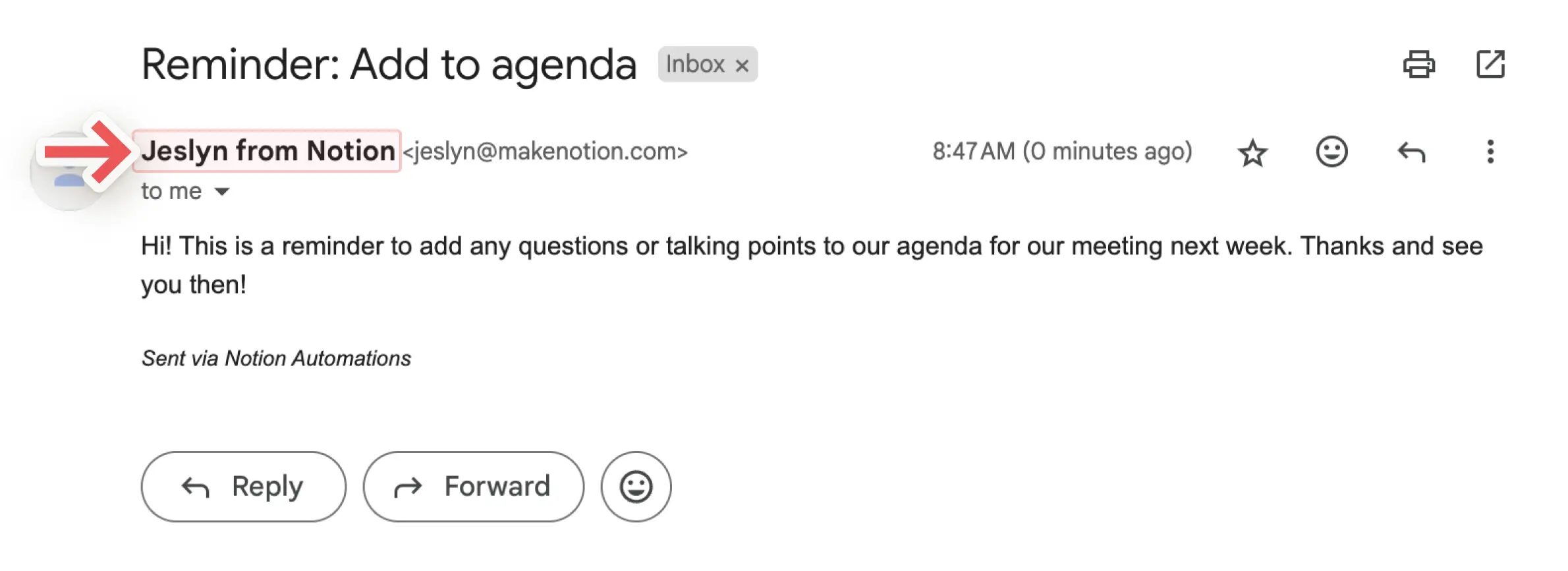
Send replies to: إذا كنت تريد إرسال الردود على بريدك الإلكتروني إلى شخص آخر غير عنوان البريد الإلكتروني الذي استخدمته لإرساله، يمكنك استخدام هذا الإعداد الاختياري لإرسال الرد إلى خاصية شخص، أو إلى شخص في مساحة عملك.
حدّد المتغيرات
يمكنك تعريف متغير مخصص باستخدام الإشارات والمعادلات. يمكنك بعد ذلك استخدام هذا المتغير في إجراءات أزرار قاعدة بيانات أخرى. لتعريف متغير:
حدد
•••في أعلى يمين قاعدة بياناتك →Properties→New property→Button.حدد
تحرير الأتمتة.حدد
إجراء جديد→تحديد متغيرات.انقر على
Variable 1لمنح المتغير اسماً، أو تعديل المعادلة، أو تكراره. يمكنك أيضاً تحديدAdd variable.حدد
@أو∑في حقل المتغير لتعريف متغيراتك.يمكنك استخدام هذه المتغيرات في إجراءات زر إضافية.
Note:
At this time, mentions and formulas can only be used in button actions, not triggers.
Formulas can’t be used in the following button actions:
Inserting blocks.
Opening a page or URL.
Sending Slack notifications.
يمكنك استخدام الإشارات والمعادلات في إجراءات الزر الخاصة بك لجعل أتمتتك تعمل بشكل أفضل من أجلك. على سبيل المثال:
قد ترغب في الإشارة إلى التاريخ في اسم صفحة جديدة ينشئها زرّك في قاعدة بيانات معينة.
قد ترغب في إعداد زر لإرسال إشعار إلى شخص ما يشير إلى صفحة معينة في مساحة عمل Notion الخاصة بك.
لتضمين إشارة أو معادلة في إجراء أتمتة زر قاعدة بيانات:
حدد
•••في أعلى يمين قاعدة بياناتك →Properties→New property→Button.حدد
تحرير الأتمتة.اعثر على إجراء موجود أو حدد
إضافة إجراء.أثناء إعداد إجراء الزر، حدد
@في الحقل إذا كنت ترغب في تضمين تاريخ أو شخص أو صفحة أو مجموعة. حدد∑في الحقل إذا كنت ترغب في إنشاء معادلة.حدد
حفظ.

Notion AI can help create and edit formulas, as well as answer questions about formulas. Learn more here →
للتأكد من أن أتمتتك تعمل بشكل صحيح، سنساعدك على فهم مكان عدم صلاحية الأتمتة الخاصة بك.
إذا واجهت أتمتتك أي أخطاء أثناء إعدادها:
سترى معلومات حول مكان تلك الأخطاء وماهيتها أثناء قيامك بإنشاء الأتمتة أو تحريرها.
لن تتمكن من حفظ الأتمتة حتى تقوم بإجراء التصحيحات المطلوبة.
إذا كانت الأتمتة الخاصة بك قد عملت من قبل ولكنها واجهت خطأً، فمن المحتمل أن:
قاعدة بيانات تقوم الأتمتة الخاصة بك بالإضافة إليها أو تعديلها مفقودة.
خاصية قاعدة بيانات تقوم الأتمتة الخاصة بك بتعديلها مفقودة.
ربط طرف ثالث، مثل Gmail أو Slack، لم يعد صالحاً أو يحتاج إلى المصادقة.
يمكنك الانتقال إلى الأتمتة المعطلة وإصلاحها حتى يمكن استخدامها مرة أخرى.