استيراد البيانات إلى Notion
إذا كانت مستنداتك وملاحظاتك وجداول بياناتك موزعة عبر تطبيقات مختلفة، يمكنك جلبها إلى Notion للاحتفاظ بكل شيء في مكان واحد 🚚
الانتقال إلى الأسئلة الشائعةعمليات استيراد Notion متاحة على سطح المكتب والويب (ليست متاحة على الهاتف المحمول بعد).
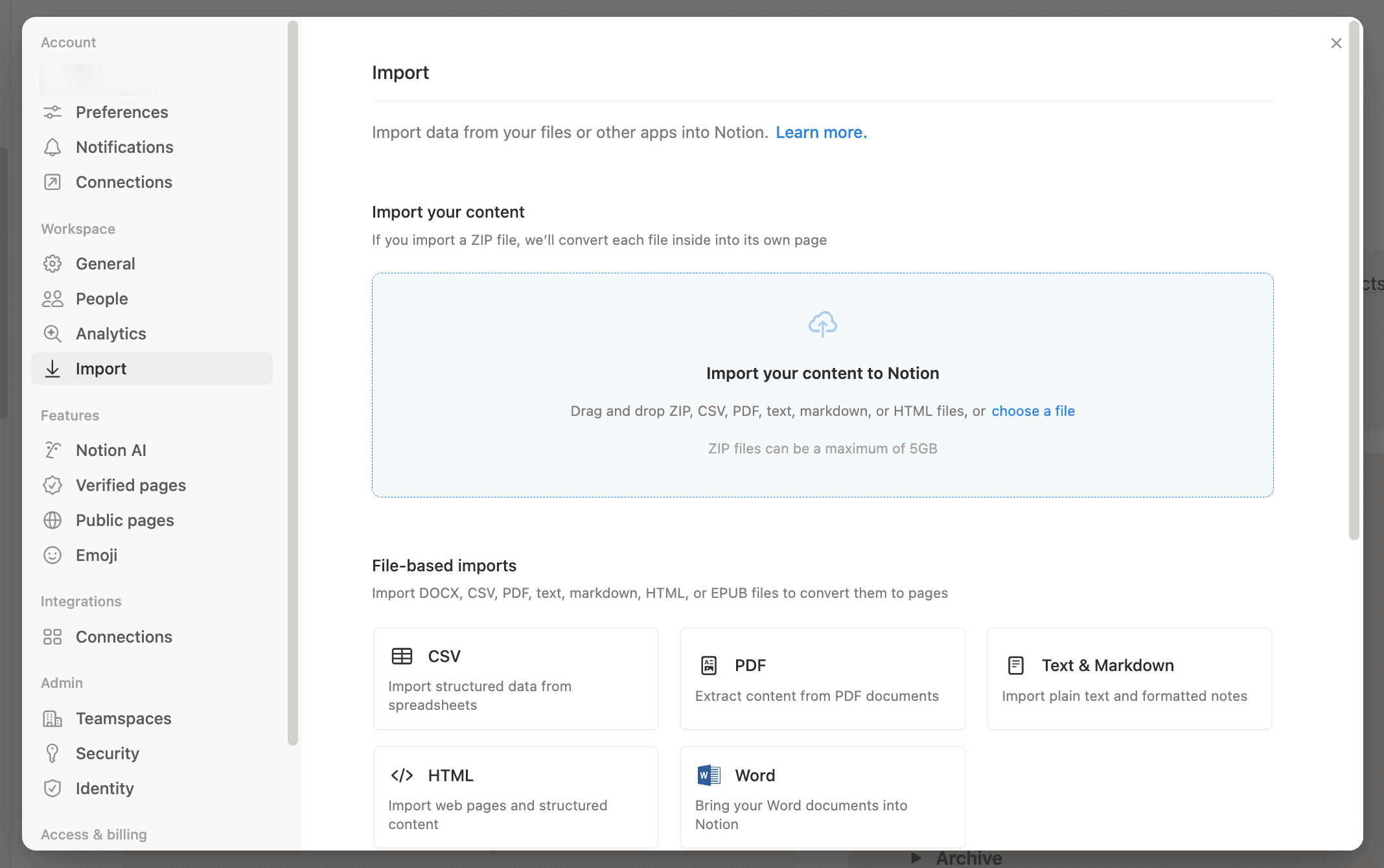
لبدء عملية استيراد، انتقل إلى الإعدادات ← استيراد، أو اكتب / في أي صفحة وابحث عن أداة الاستيراد التي تحتاجها.
قبل الاستيراد، ألقِ نظرة سريعة على ما الذي يتم استيراده، وما الذي لا يتم استيراده، والقيود أدناه حتى لا تكون هناك مفاجآت.
يتيح لك Notion استيراد أنواع الملفات التالية مباشرة:
Plaintext (.txt)
النصوص وMarkdown (.txt أو .md أو .markdown)
Microsoft Word (.docx)
CSV (.csv)
HTML (.html)
PDF (.pdf)
ZIP (.zip)
يمكنك أيضاً استيراد البيانات من عدد من التطبيقات مثل Confluence وAsana وEvernote وTrello.
هناك طريقتان لبدء عملية الاستيراد:
اكتب
/في أي صفحة وابحث عما تريد استيراده (مثلCSVأوTrello).أو انتقل إلى
الإعداداتفي الشريط الجانبي ←استيراد، ثم اختر تطبيقاً أو نوع ملف.
يمكنك استيراد عدة ملفات دفعة واحدة بالنسبة لملفات PDF وHTML وMarkdown وWord (.docx) والنصوص العادية (.txt). تستخدم ملفات CSV وZIP خيارات استيراد مختلفة، لذا لن تتمكن من استيراد ملفات متعددة في نفس الوقت.
تتبع تقدم عملية الاستيراد الخاصة بك:
بمجرد بدء عملية الاستيراد، يمكنك عرض وقت التحميل والحالة والحجم.
انتقل إلى
الإعداداتفي الشريط الجانبيانتقل إلى
استيرادحدد علامة التبويب
قيد التقدمأومكتمل

تحتوي بعض عمليات الربط على صفحاتها الخاصة:
بالنسبة إلى Confluence، انقر على هذه المقالة →
بالنسبة إلى Asana، انقر على هذه المقالة →
بالنسبة إلى Monday.com، انقر على هذه المقالة →
يتم استيراد دفاتر ملاحظات Evernote كصفحات، ويتم استيراد الملاحظات كعناصر في قاعدة بيانات.
يمكنك جلب دفاتر ملاحظات Evernote الخاصة بك إلى Notion والحفاظ على نفس الهيكل.
انتقل إلى
الإعداداتفي الشريط الجانبي ←استيراد←استيرادات الطرف الثالث←Evernote. بدلاً من ذلك، استخدم الأمر/evernoteفي صفحة وحدد الخيار الموجود تحتاستيراد.سجّل الدخول إلى حسابك على Evernote.
قم بتفويض Evernote للاتصال بـ Notion.
بمجرد ربط حسابك على Evernote، حدد المربعات المجاورة لدفاتر الملاحظات التي ترغب في نقلها.
اختر المكان الذي يجب أن تذهب إليه كل دفتر ملاحظات. أرسله إلى مساحة فريق أو مساحة خاصة، أو حدد قاعدة بيانات موجودة كوجهة.
إذا اخترت قاعدة بيانات موجودة، فقم بتعيين حقول ملاحظاتك (مثل وقت الإنشاء ومنشئ الملاحظة) إلى خصائص قاعدة البيانات، ثم حدد
استيراد. بخلاف ذلك، حدداستيرادلجلب دفاتر ملاحظاتك كصفحات جديدة.ستظهر دفاتر ملاحظات Evernote الخاصة بك كصفحات في الشريط الجانبي لـ Notion. وفي الداخل، ستجد ملاحظاتك كعناصر في قاعدة بيانات قائمة.
يمكن سحب كل ملاحظة وإفلاتها في أي مكان آخر داخل Notion.
ما يتم استيراده:
دفاتر الملاحظات
الملاحظات
ما لا يتم استيراده:
فرق Evernote
كيفية تعيينها في Notion:
يتم استيراد دفاتر الملاحظات كصفحات في الشريط الجانبي الخاص بك.
يتم استيراد الملاحظات الموجودة داخل كل دفتر ملاحظات كعناصر في قاعدة بيانات قائمة، مع عرضها كمعرض عند الاستيراد.
القيود:
تعتبر موثوقة لما يصل إلى 5,000 ملاحظة تقريباً. قد تفشل عمليات الاستيراد الأكبر حجماً.
لا يوجد شريط تقدم أو تتبع للحالة، وقد تؤدي حدود معدل Evernote إلى فرض فترات انتظار طويلة أثناء الاستيراد.
قد لا يتم عرض الصور الموجودة داخل الملاحظات بشكل صحيح وقد تحتاج إلى تنظيف بعد الاستيراد.
استكشاف المشكلات الشائعة وإصلاحها:
إذا بدا أن عملية الاستيراد متوقفة، فانتظر لترى ما إذا كانت ستستأنف، ثم حاول استيراد دفعات أصغر.
إذا لم تلاحظ إضافة ملاحظات جديدة لمدة 3 ساعات متتالية، فقم بتصعيد الأمر للتحقيق.
إذا بدت تواريخ الإنشاء/التحديث غير صحيحة بعد الاستيراد، فهذا أمر متوقع. أضف خاصية التاريخ في Notion بعد الاستيراد إذا لزم الأمر.
يتم استيراد لوحات Trello كقاعدة بيانات في Notion، مع اعتبار البطاقات كعناصر. يمكنك استيراد لوحة Trello إلى Notion في بضع خطوات فقط.
انتقل إلى
الإعداداتفي الشريط الجانبي →استيراد→استيرادات من جهات خارجية→Trello. بدلاً من ذلك، استخدم الأمر/Trelloفي صفحة وحدد الخيار الموجود تحتاستيراد.سجّل الدخول إلى حسابك على Trello.
امنح Notion إمكانية الوصول لتتمكن من استيراد لوحات Trello الخاصة بك.
بمجرد ربط حسابك على Trello، حدد اللوحات التي ترغب في ترحيلها من القائمة المنسدلة.
اختر المكان الذي تريد استيراد لوحاتك إليه. أرسلها إلى مساحة فريق أو مساحة خاصة، أو حدد قاعدة بيانات موجودة كوجهة.
إذا كنت تستورد إلى قاعدة بيانات موجودة، فقم بتعيين حقول Trello (مثل الحالة والتسمية) إلى خصائص متوافقة في قاعدة البيانات تلك، ثم حدد
متابعةلبدء الاستيراد.
ما يتم استيراده:
اللوحات
القوائم
البطاقات
ما لا يتم استيراده:
أي محتوى في Trello لا يمكن تمثيله كلوحة أو قائمة أو بطاقة قد لا يتم نقله.
كيفية تعيينها في Notion:
يتم استيراد اللوحات كقاعدة بيانات في Notion.
يتم استيراد البطاقات كعناصر في قاعدة بيانات.
يتم استيراد القوائم كمجموعات في قاعدة بيانات
القيود:
موثوقة لما يصل إلى ~5,000 من البطاقات لكل لوحة. بالنسبة للوحات الكبيرة جداً، قم بتقسيمها إلى لوحات أصغر قبل الاستيراد.
الحد الموصى به هو ~5,000 تعليق لكل لوحة. قد يؤدي تجاوز هذا الحد إلى فقدان التعليقات (حتى إذا نجح الاستيراد).
عمليات الاستيراد تتم لوحة بلوحة فقط، وليست استيرادات كاملة لمساحة عمل.
الإضافات (Power-Ups)، والأتمتة، والأذونات لا يتم نقلها وتحتاج إلى إعادة بنائها في Notion.
استكشاف المشكلات الشائعة وإصلاحها:
إذا لم تتمكن من الاتصال بـ Trello أو علقت على مؤشر التحميل، فقم بإزالة حساب Trello الخاص بك وإعادة إضافته، ثم تأكد من أن لديك حق الوصول إلى اللوحات التي تقوم باستيرادها.
إذا رأيت خطأ "عنوان URL غير معروف"، فتأكد من أنك تستخدم تنسيق عنوان URL مدعوم لـ Trello.
استورد Quip عن طريق تصدير الصفحات الفردية (Markdown أو HTML)، ثم الاستيراد إلى Notion.
يسمح لك Quip بتصدير صفحة واحدة فقط في كل مرة. لا يزال بإمكانك نقل الصفحات إلى Notion — ستقوم فقط باستيرادها واحدة تلو الأخرى.
في Quip، انقر على أيقونة المستند في الجزء العلوي الأيسر من أي صفحة واختر
تصدير.تصدير بتنسيق Markdown أو HTML.
في Notion، انتقل إلى
الإعدادات→استيراد.قم بتحميل الملف الذي قمت بتصديره من Quip.
ما يتم استيراده:
صفحات Quip الفردية (المُصدَّرة بتنسيق Markdown أو HTML)
ما لا يتم استيراده:
عمليات التصدير المجمعة لعدة صفحات Quip (يسمح Quip بتصدير صفحة واحدة فقط في كل مرة).
التطبيقات المباشرة (Live apps)
استطلاعات الرأي
جداول البيانات
كيفية تعيينها في Notion:
يتم استيراد كل ملف مُصدَّر كصفحة في Notion.
القيود:
لا يمكنك تصدير صفحات متعددة بشكل مجمع مباشرة من واجهة مستخدم Quip، لذا قد تكون عمليات الترحيل الذاتية أبطأ.
دقة التنسيق: قد تتدهور الجداول المعقدة، وإبراز/تنبيه خاص، والتنسيق المتقدم. توقع بعض التنظيف اليدوي بعد الاستيراد.
لا يتم نقل التعليقات، والأذونات، وسجل المراجعات في عمليات التصدير الذاتية.
قد تفشل الملفات الكبيرة جداً أو ملفات ZIP الكبيرة أو يتم استيرادها جزئياً. قم بالاستيراد على دفعات أصغر إذا لزم الأمر.
استكشاف المشكلات الشائعة وإصلاحها:
إذا كان استيراد الجداول المعقدة ضعيفاً: قم بتبسيط الجدول في Quip قبل التصدير، أو قم بتصدير بيانات الجدول بتنسيق CSV واستيرادها إلى قاعدة بيانات Notion.
إذا كانت الصور أو المرفقات مفقودة: تأكد من تضمين الأصول في حزمة التصدير، أو أعد تحميلها في Notion بعد الاستيراد.
إذا ظهرت لك رسالة "فشل الاستيراد" (Import failed) لملفات Quip بتنسيق HTML/Markdown: جرب تنسيق Markdown بدلاً من HTML (أو العكس)، وقسّم المستندات/ملفات ZIP الكبيرة إلى دفعات أصغر، وأعد التصدير من Quip مع تضمين الأصول.
في Dropbox Paper، يمكنك تصدير الملفات بشكل فردي أو جميعها في وقت واحد.
لترحيل الملفات الفردية:
في Dropbox Paper، اختر
تنزيلمن القائمة في أعلى يمين الشاشة.قم بتنزيل الصفحة بتنسيق
Word.في Notion، انتقل إلى
الإعدادات←استيراد←Word.قم بتحميل ملف
.docxالذي قمت بتنزيله.
لترحيل جميع مستنداتك دفعة واحدة:
في Dropbox Paper، اختر
تنزيل المستندات التي أنشأتهامن القائمة في أسفل الشاشة.اختر التنزيل بتنسيق
Word. سيؤدي هذا إلى تنزيل ملف مضغوط (zip) على جهاز الكمبيوتر الخاص بك.قم بفك ضغط الملف.
في Notion، انتقل إلى
الإعدادات←استيراد←Word.قم بتحميل ملفات
.docx.
يمكنك تصدير جميع ملفاتك من Hackpad دفعة واحدة.

ملاحظة: إذا قام Hackpad بتصدير ملف ZIP، يمكنك أيضاً استيراده باستخدام أداة استيراد ملفات ZIP (راجع قسم ZIP أدناه) لتحويل ملفات Markdown متعددة إلى صفحات Notion دفعة واحدة.
حدد
تصديرعلى يمين موجز Hackpad الخاص بك.اختر التصدير بصيغة Markdown. ستقوم بتنزيل ملف مضغوط.
قم بفك ضغط الملف الذي تم تنزيله.
في Notion، انتقل إلى
الإعداداتفي الشريط الجانبي →استيراد→النص وMarkdown.قم بتحميل ملفات Markdown التي قمت بتصديرها من Hackpad.
يتم استيراد كل مستند Google كصفحة Notion خاصة به (مستند واحد في كل مرة).
ملاحظة: يمكنك حالياً استيراد مستند Google واحد فقط في كل مرة. إذا كنت تفضل الاحتفاظ به في Google Drive، يمكنك أيضاً تضمينه في Notion. تعرف على المزيد حول التضمينات من هنا ←
ابدأ الاستيراد بأي من الطرق التالية:
الصق رابط مستند Google في Notion → حدد
استيراد من Google Drive.اكتب
/Google Docsعلى صفحة.انتقل إلى
الإعدادات→استيراد→Google Docs.
ثم:
انقر على
ربط حساب Googleوسجّل الدخول.اختر المستند الذي تريد استيراده، ثم انقر على
تحديد.
ما يتم استيراده:
سيتم استيراد مستند Google الخاص بك كصفحة في Notion.
ما لا يتم استيراده:
الاقتراحات
التعليقات من مستخدمين آخرين (ستظهر باسم "Notion importer")
الخط الأفقي (أي الفواصل)
اللون
التنسيقات المتقدمة، الرؤوس/التذييلات، الكائنات الخاصة (غالبًا ما يتم تسويتها أو حذفها)
نمط كتلة تعليمات برمجية لا يتم استيراده إلى Notion بشكل صحيح
كيفية تعيينها في Notion:
مستند Google واحد ← صفحة Notion واحدة
القيود:
حدود حجم الملف: 5 ميجابايت لكل ملف في الخطة المجانية و50 ميجابايت لكل ملف في الخطط المدفوعة (أي Plus وBusiness وEnterprise).
بعض التنسيقات لن يتم نقلها بدقة 1:1، مثل الاقتراحات، والتعليقات، والألوان، والفواصل، والرؤوس/التذييلات، والتنسيقات المعقدة.
يتم استيراد قوائم المراجعة في مستندات Google كقوائم نقطية (وليس كمهام).
قد تؤدي الدفعات الكبيرة إلى ظهور رسالة "فشل الاستيراد" بشكل متقطع، خاصة بعد إجراء عدة عمليات استيراد ناجحة متتالية.
استكشاف المشكلات الشائعة وإصلاحها:
إذا وصلت إلى حد حجم الملف أو واجهت حالات فشل متكررة، فقم بالتصدير باستخدام Google Takeout بتنسيق DOCX واستورد الملفات على دفعات أصغر.
إذا كنت تواجه مشكلات في التنسيق، فقم بتبسيط الجداول/التنسيقات المعقدة في Google Docs أولاً، أو حاول التصدير بتنسيق .docx والاستيراد إلى Notion.
استيراد مستندات Word (.docx) كصفحات في Notion.
انتقل إلى
الإعدادات→استيراد→Word.قم بتحميل ملف واحد أو أكثر من ملفات
.docxالتي تريد استيرادها من جهاز الكمبيوتر.
إذا قمت بتحديد ملفات متعددة، فسيقوم Notion باستيرادها معاً وإظهار التقدم.
ما يتم استيراده:
نص
العناوين
القوائم
الصور
الجداول
ما لا يتم استيراده:
التعليقات والتغييرات المتعقبة
التخطيطات المتقدمة (مربعات النصوص، الأشكال، SmartArt، WordArt)
القيود:
حدود حجم الملف: 5 ميجابايت لكل ملف في الخطة المجانية و50 ميجابايت لكل ملف في الخطط المدفوعة.
قد لا يتم استيراد الجداول المعقدة (مثل الخلايا المدمجة) بشكل صحيح.
لن يتم نقل بعض تنسيقات Word، مثل التعليقات، والتغييرات المتعقبة، والتخطيطات المتقدمة (مربعات النصوص، SmartArt، WordArt).
استكشاف المشكلات الشائعة وإصلاحها:
إذا بدت الجداول مشوهة: قم بتبسيط الجداول في Word (أزل الخلايا المدمجة) وحاول الاستيراد مرة أخرى.
إذا بدا التنسيق غير صحيح أو يبدو أن هناك محتوى مفقوداً: حاول تصدير المستند بتنسيق HTML من Word، ثم استورد ملف HTML إلى Notion.
لاستيراد جدول بيانات Excel، قم أولاً بتصديره كملف .csv، ثم استورده لإنشاء قاعدة بيانات في Notion.
في Microsoft Excel، قم بتصدير المحتوى الخاص بك بتنسيق
.csvفي Notion، انتقل إلى
الإعدادات→استيراد→CSV.قم بتحميل ملفات
.csvالتي تم تصديرها والتي تريد استيرادها من جهاز الكمبيوتر.
ملاحظة: إذا كان جدول بياناتك كبيراً، فقم بتقسيمه إلى ملفات CSV متعددة قبل الاستيراد لتقليل الأخطاء وتسهيل تعيين الخصائص.
تتيح لك عمليات استيراد ملفات ZIP إدخال الكثير من الملفات دفعة واحدة (بدلاً من استيرادها واحداً تلو الآخر).
في أي صفحة، اكتب
/zip، ثم قم بالتحميل إلى "تحويل Zip إلى صفحات".انتقل إلى
الإعدادات→استيراد، ثم قم بالتحميل إلى "تحويل Zip إلى صفحات".
ما يتم استيراده:
DOCX، وCSV، وText، وMarkdown (.md)، وHTML (.html/.htm)، وXLSX/XLS، وTSV/DSV، وODS، وEPUB، وOPML.
ما لا يتم استيراده:
ملفات PDF، وملفات HWP، وأنواع الملفات التي لا يمكن تحويلها إلى تنسيق مدعوم أولاً.
كيفية تعيينها في Notion:
يتم استيراد ملفات DOCX، وText، وMarkdown، وHTML/HTM، وEPUB، وOPML كصفحات Notion.
يتم استيراد ملفات CSV، وXLSX، وTSV/DSV، وODS كقواعد بيانات Notion.
القيود:
يمكنك استيراد ما يصل إلى 5 جيجابايت لكل ملف ZIP. قد تفشل الملفات ذات الأعداد الكبيرة جداً حتى لو كانت أقل من 5 جيجابايت (من المرجح أن تفشل الملفات التي يزيد عددها عن 10,000 ملف أو يتم استيرادها جزئياً). قد تتسبب المجلدات أو الملفات المخفية (مثل .DS_Store) في حدوث إخفاقات. قد لا يتم تحويل الملفات ذات الامتدادات غير القياسية (مثال: ".md copy 273") كما هو متوقع.
استكشاف المشكلات الشائعة وإصلاحها:
إذا فشل تحميل ملف ZIP بينما كان ضمن حد الحجم، فقلل عدد الملفات، وأزل المجلدات المخفية، وأعد ضغط الملف، ثم حاول مرة أخرى.
إذا أشارت واجهة المستخدم إلى فشل العملية، فتحقق من مساحة العمل الخاصة بك بحثاً عن صفحات تم استيرادها جزئياً قبل المحاولة مرة أخرى.
يمكنك استيراد ملف HTML واحد في كل مرة. تأكد من وجود جميع ملفات HTML الخاصة بك وأي صور أو أصول تشير إليها في المجلد نفسه.
في Notion، انتقل إلى
الإعدادات.حدد
استيرادثم اخترHTML.
لاستيراد ملفات HTML متعددة، يمكنك تحديد ملفات متعددة في وقت واحد أثناء الاستيراد. إذا كنت بحاجة إلى الحفاظ على بنية المجلد (وتضمين العديد من الأصول)، يمكنك أيضاً ضغط المجلد واستخدام مستورد ZIP.
ما يتم استيراده:
العناوين، والفقرات، والقوائم، والروابط، وكتل تعليمات برمجية، والجداول البسيطة.
الصور إذا كانت الأصول مضمنة ويمكن الوصول إليها أثناء الاستيراد.
ما لا يتم استيراده:
التنسيقات والتخطيطات المعقدة، والبرامج النصية، والمحتويات المضمنة، والتعليقات، وسجل التعديلات.
كيفية تعيينها في Notion:
تتوافق عناوين HTML مع عناوين Notion (يتحول H4 وما فوق إلى H3).
تتوافق القوائم والفقرات مع كتل القائمة والنص في Notion.
القيود:
حدود حجم الملف: 5 ميجابايت لكل ملف (للخطة المجانية)، 50 ميجابايت لكل ملف (للخطط المدفوعة).
حد المعدل: حوالي 120 عملية استيراد ملفات كل 12 ساعة.
قد يتم تسطيح التخطيطات المعقدة، والبرامج النصية، والمحتوى المضمن، والجداول المعقدة أو قد تتطلب إعادة عمل.
استكشاف المشكلات الشائعة وإصلاحها:
إذا فشل استيراد ملف HTML، فحاول تقسيمه إلى ملفات/ملفات ZIP أصغر، وتأكد من تضمين الأصول، وقم بإزالة البرامج النصية أو الترميز غير المعتاد.
إذا كانت الصور مفقودة، فتأكد من تضمين الأصول في نفس المجلد/ملف ZIP وأن المسارات صحيحة.
يمكنك استيراد ملفات النصوص وMarkdown واحداً تلو الآخر، أو استيراد مجلد كامل دفعة واحدة باستخدام ملف ZIP.
انتقل إلى
الإعداداتفي الشريط الجانبي →استيراد→النص وMarkdown.قم بتحميل ملف
.mdأو.txtالخاص بك.
يمكنك أيضاً تحديد ملفات .md/.txt متعددة في وقت واحد أثناء الاستيراد. إذا كنت ترغب في الحفاظ على هيكل المجلد، فقم بضغط مجلد واستيراد ملف ZIP.
ما يتم استيراده:
النص العادي وMarkdown القياسي
العناوين، والقوائم، وكتل تعليمات برمجية
ما لا يتم استيراده:
روابط الإرساء (Anchor links)
إضافات Markdown المتقدمة أو غير القياسية (تنسيق خاص بأداة معينة)
القيود:
حدود حجم الملف: 5 ميجابايت لكل ملف (للخطة المجانية)، 50 ميجابايت لكل ملف (للخطط المدفوعة).
حد المعدل: ما يصل إلى ~120 عملية استيراد ملفات كل 12 ساعة.
قد لا يتم استيراد روابط الإرساء وإضافات Markdown غير القياسية بشكل سليم.
استكشاف المشكلات الشائعة وإصلاحها:
إذا تم استيراد ملفات ZIP الكبيرة جزئياً أو فشل الاستيراد، فقم بتقسيمها إلى ملفات ZIP أصغر وحاول مرة أخرى. قم بإنشاء ملف ZIP عن طريق ضغط مجلد (وليس ملفات منفصلة) للحفاظ على الهيكل.
إذا لم تعمل الروابط/الروابط المرجعية، فأعد إنشاء التنقل في Notion باستخدام العناوين وجدول المحتويات.
فتح ملفات Markdown
يمكنك فتح ما يصل إلى 10 ملفات Markdown في وقت واحد في تطبيق Notion لسطح المكتب لقراءتها بتنسيق Notion. يؤدي فتح ملف Markdown إلى إنشاء نسخة للقراءة فقط من الملف في Notion.
في Finder (على نظام Mac) أو File Explorer (على نظام Windows)، انقر بزر الماوس الأيمن على ملف Markdown.
اختر
فتح باستخدام→Notion. سيفتح الملف في علامة تبويب جديدة كمعاينة للقراءة فقط.
لفتح ملفات Markdown بالنقر المزدوج، قم بتعيين Notion كتطبيق افتراضي لهذا النوع من الملفات في إعدادات نظام التشغيل لديك. وعند النقر المزدوج على ملفات متعددة، سيفتح كل منها في علامة تبويب منفصلة. راجع التعليمات الخاصة بتحديث التطبيق الافتراضي لنظام Mac أو Windows.
أنواع الملفات المدعومة هي .md و.markdown و.mdown و.mkdn و.mkd و.rmd. يمكنك فتح ما يصل إلى عشرة ملفات في وقت واحد.
يمكنك تصدير محتوى WorkFlowy الخاص بك واستيراده إلى Notion دفعة واحدة.
انقر على السهم المنسدل على يمين
المساعدة.حدد
نصاً عادياًوانقر للتنزيل.في Notion، انتقل إلى
الإعداداتفي الشريط الجانبي →استيراد→النص وMarkdown.قم بتحميل الملفات التي قمت بتصديرها من WorkFlowy.
تُنشئ عمليات استيراد CSV قاعدة بيانات جديدة في Notion (الصفوف ← عناصر/صفحات، الأعمدة ← خصائص).
انتقل إلى
الإعدادات→استيراد→CSV.أو اكتب
/csvفي صفحة.
حمِّل ملف
.csvالخاص بك.اختر ما إذا كنت تريد إنشاء قاعدة بيانات جديدة أو استيراد البيانات إلى قاعدة بيانات موجودة.
حدد موقع الاستيراد.
قم بتعيين كل عمود CSV إلى خاصية Notion التي تريدها.
بدلاً من ذلك، يمكنك إضافة ملف CSV إلى قاعدة بيانات موجودة مباشرةً من داخل قاعدة البيانات تلك.
أثناء وجودك في قاعدة بيانات صفحة كاملة، انقر على
••في الجزء العلوي من قاعدة البيانات →دمج مع CSV.قم بإعداد أعمدة CSV عن طريق مطابقتها مع خصائص Notion.
ما يتم استيراده:
يتم استيراد ملفات CSV كقاعدة بيانات في Notion.
يتم استيراد الصفوف كصفحات.
يتم استيراد الأعمدة كخصائص.
ما لا يتم استيراده:
لا يمكن لعملية استيراد CSV جديدة إنشاء مجموعات (rollups) أو معادلات (formulas) جديدة (ستحتاج إلى إعادة إنشائها في Notion بعد الاستيراد).
لا يمكن لعملية استيراد CSV جديدة إنشاء علاقات جديدة. إذا أضفت ملف CSV إلى قاعدة بيانات موجودة، يمكنك تعيين عمود CSV إلى خاصية علاقة موجودة.
القيود:
حدود حجم الملف: 5 ميجابايت لكل ملف في الخطة المجانية و50 ميجابايت لكل ملف في الخطط المدفوعة.
تضيف عمليات الاستيراد صفوفاً جديدة. وهي لا تُحدِّث الصفوف الموجودة، لذا احذر من التكرارات.
تضيف عمليات دمج CSV صفوفاً جديدة. وهي لا تُحدِّث الصفوف الموجودة.
لا تدعم خاصية العنوان (Title) التنسيق.
استكشاف المشكلات الشائعة وإصلاحها:
أحرف مشوهة: أعد تصدير ملف CSV الخاص بك بتنسيق UTF-8.
القيم التي تحتوي على فواصل لا تظهر عند تعيينها إلى خاصية "تحديد" (Select): قم بتعيين ذلك العمود إلى خاصية "نص" (Text) بدلاً من ذلك.
إذا لم يتم استيراد الأرقام بشكل صحيح (مثل مبالغ $، أو النسب المئوية %، أو القيم السالبة)، فقم بتعيين ذلك العمود إلى "نص" (Text) بدلاً من ذلك.
مشكلات التحميل: تأكد من أن الصف الأول هو ترويسة الموقع، وأن كل خلية بيانات لها ترويسة مقابلة.
نصائح لاستيراد CSV بشكل أكثر سلاسة:
تأكد من أن الصف الأول هو صف ترويسة الموقع.
أعد التصدير بتنسيق UTF-8 إذا ظهرت لك أحرف مشوهة.
يتم استيراد التواريخ بتنسيق MM/DD/YYYY.
إذا كان العمود يحتوي على أنواع بيانات مختلطة، فقد تستورده Notion كنص لتجنب فقدان البيانات.
إذا كنت تدمج البيانات في قاعدة بيانات موجودة، فتأكد من أن ترويسات CSV تطابق أسماء خصائص قاعدة البيانات تماماً.
تؤدي عمليات الدمج/الاستيراد إلى إضافة صفوف (لن يتم تحديث الصفوف الموجودة)، لذا احذر من التكرارات.
تعمل عمليات استيراد PDF على تحويل ملف PDF الخاص بك إلى صفحة Notion (قد يتغير التنسيق).
يمكنك استيراد ملف PDF بعدة طرق مختلفة. ستقوم Notion بتحويل النص ليصبح قابلاً للبحث (ويعمل بشكل جيد مع Notion AI). بعد الاستيراد، قد تحتاج إلى إجراء القليل من التنظيف للتنسيق.
استخدم أمر الشرطة المائلة
/importوحدِّدPDF.استخدم أمر الشرطة المائلة
/pdfوحدِّدPDF— تأكد من أنك تقوم بالاستيراد، وليس التضمين.افتح
الإعداداتوحدِّداستيراد→PDF.
يمكنك استيراد ملف PDF واحد أو ملفات متعددة في وقت واحد. عند استيراد ملفات متعددة، سترى مستوى التقدم لكل ملف.
عند تحويل محتويات ملف PDF إلى صفحة Notion، من المحتمل ألا يتم الاحتفاظ ببعض عناصر التنسيق في ملف PDF. على سبيل المثال:
سيتم تحويل الجداول إلى جداول بسيطة بدلاً من قواعد البيانات.
لا يتم دعم الصور والمرفقات والقوائم النقطية والقوائم المرقمة في الجداول البسيطة.
قد تظهر العناوين والمعادلات والاقتباسات كنص عادي.
قد لا تظهر مفاتيح التبديل والمهام والتعليمات البرمجية والوسائل السمعية والبصرية والفواصل بالتنسيق الأصلي.
ألوان الخط والخلفية غير مدعومة.
القيود:
حدود حجم الملف: 5 ميجابايت لكل ملف PDF في الخطة المجانية و20 ميجابايت لكل ملف PDF في الخطط المدفوعة.
ملفات PDF الممسوحة ضوئياً أو التي تحتوي على صور فقط لن تكون قابلة للبحث بشكل موثوق ما لم يتم تشغيل التعرف الضوئي على الحروف (OCR) أولاً. تعمل ملفات PDF المستندة إلى نصوص بشكل أفضل.
لن يتم نقل بعض التنسيقات بنسبة 1:1، بما في ذلك ألوان الخطوط والخلفية، وقد يتم تحويل العديد من الكتل الغنية إلى نص عادي.
استكشاف المشكلات الشائعة وإصلاحها:
إذا بدا التنسيق مختلفاً بعد الاستيراد، فهذا أمر متوقع بالنسبة لملفات PDF المعقدة. غالباً ما تحتاج العناوين والاقتباسات والجداول إلى تنظيف.
إذا كنت بحاجة إلى قاعدة بيانات، فقم بتحويل جدول PDF إلى ملف CSV واستورد ملف CSV بدلاً من ذلك.
الأسئلة الشائعة
أين يذهب المحتوى الذي استوردته؟
أين يذهب المحتوى الذي استوردته؟
تنتقل بعض عمليات الاستيراد إلى قسم الخاص لديك افتراضيًا. يمكنك نقل الصفحات إلى أي مكان بعد الاستيراد.
لماذا أنشأ الاستيراد قاعدة بيانات؟
لماذا أنشأ الاستيراد قاعدة بيانات؟
تحول عمليات استيراد الملفات مثل CSV الصفوف إلى عناصر قاعدة بيانات (صفحات) والأعمدة إلى خصائص.
لماذا يبدو التنسيق مختلفًا بعد الاستيراد؟
لماذا يبدو التنسيق مختلفًا بعد الاستيراد؟
تركز عمليات الاستيراد على الحفاظ على هيكل المحتوى. غالبًا ما تحتاج التخطيطات المعقدة، والتنسيق، والميزات الخاصة بالتطبيقات إلى تنظيف في Notion.
هل يمكن لعمليات الاستيراد تحديث الصفوف الموجودة؟
هل يمكن لعمليات الاستيراد تحديث الصفوف الموجودة؟
تضيف معظم عمليات الاستيراد محتوى جديدًا. بالنسبة لـ CSV، تضيف عمليات الاستيراد صفوفًا بدلاً من تحديث الصفوف الموجودة.
ما هي إصدارات Confluence المدعومة؟
ما هي إصدارات Confluence المدعومة؟
نحن ندعم رسميًا الاستيراد من Confluence Cloud، في الصفحات التي تم إنشاؤها باستخدام المحرر الجديد الذي قدمته Confluence في أواخر عام 2018. نظرًا لعدم كفاية البيانات في تصدير الفهرس الخاص بها، فإننا لا ندعم الاستيراد من Confluence Server. للحصول على مساعدة في استيراد مساحة عمل كاملة من المحرر القديم، يرجى الاتصال بالدعم على [email protected].
هل تُحسب الكتل المستوردة ضمن حد التخزين لمساحات عمل الخطة المجانية التي تضم العديد من الأعضاء؟
هل تُحسب الكتل المستوردة ضمن حد التخزين لمساحات عمل الخطة المجانية التي تضم العديد من الأعضاء؟
لا، لن يتم احتساب الكتل المستوردة ضمن الحد المسموح به. ومع ذلك، سيتم احتساب أي كتل يتم إنشاؤها لاحقاً داخل الصفحات المستوردة ضمن الحد المسموح به كالمعتاد.
هل هناك حد أقصى لحجم الاستيراد لعمليات استيراد Confluence؟
هل هناك حد أقصى لحجم الاستيراد لعمليات استيراد Confluence؟
تقتصر واردات Confluence على 5 جيجابايت لواردات ملفات zip و30 جيجابايت لواردات واجهة برمجة التطبيقات.
إذا وصلت إلى الحد الأقصى، يمكنك محاولة استخدام خيار التصدير المخصص لتحديد الصفحات المُراد تصديرها، مع حذف الصفحات التي تحتوي على مرفقات كبيرة الحجم.
عندما أحاول الاستيراد من Confluence، لا يمكنني اختيار ملفي في نافذة تحميل الملف.
عندما أحاول الاستيراد من Confluence، لا يمكنني اختيار ملفي في نافذة تحميل الملف.
يرجى التأكد من تحميل ملف .zip تم إنشاؤه بواسطة وظيفة تصدير مساحة Confluence. لن تعمل مستندات Word وملفات HTML المستقلة، حيث يعتمد Notion على الاستيراد الكامل للحفاظ على الهيكل والروابط بين الصفحات.
لا يمكنني العثور على خيار تصدير مساحة العمل الخاصة بي في Confluence.
لا يمكنني العثور على خيار تصدير مساحة العمل الخاصة بي في Confluence.
إذا لم تظهر علامة التبويب "تصدير" في قسم أدوات المحتوى في إعدادات مساحة عمل، فقد لا يكون لديك الأذونات المناسبة لتصدير الصفحات. اطلب الإذن من مسؤول مساحة عمل.
لا يمكنني الاستيراد من Evernote China/Evernote Business.
لا يمكنني الاستيراد من Evernote China/Evernote Business.
للأسف، لا يدعم المستورد الخاص بنا سوى الإصدار القياسي من Evernote في الوقت الحالي. نحن نعمل على ذلك!
هل يمكنني استيراد ملفات متعددة في وقت واحد؟
هل يمكنني استيراد ملفات متعددة في وقت واحد؟
نعم. بالنسبة لعمليات استيراد ملفات PDF وHTML والنصوص وMarkdown وWord، يمكنك تحديد ملفات متعددة لاستيرادها في جلسة واحدة. تستخدم ملفات CSV وZIP مسارات استيراد منفصلة.