ما هو Notion AI؟
يتم دمج Notion AI في مساحة عملك في Notion حتى تتمكن من الوصول إلى المعرفة وإكمال المهام بنقرة واحدة فقط 🤖
الانتقال إلى الأسئلة الشائعة
ملاحظة: Notion AI متاح فقط في الخطط المؤسسية. يحصل المستخدمون في الخطة المجانية والخطة المميزة على عدد محدود من ردود الذكاء الاصطناعي المجانية حتى يتمكنوا من تجربة ميزات Notion AI.
Notion AI هو زملاء الفريق المدمج والمخصص لك. لا حاجة للتنقل ذهاباً وإياباً بين Notion وأدواتك الأخرى — فـ Notion AI موجود في نفس مكان خطط مشاريعك ومهامك وكل شيء آخر تخزنه في Notion، ويمكنه حتى البحث عن المعلومات في تطبيقاتك المتصلة. يتولى جميع أنواع المهام، بدءاً من مساعدتك في تحرير تقرير وصولاً إلى بناء قاعدة بيانات كاملة لفريقك، حتى يتسنى لك الحصول على مزيد من الوقت لتكريسه لما هو أكثر أهمية.
في لمحة سريعة، يمكن لـ Notion AI القيام بما يلي. سنتعمق في ميزاته بمزيد من التفصيل في هذه المقالة.
يتولى مهام كاملة نيابة عنك ويتحدث معك عبر وكيل Notion. يمكن لوكيل Notion الخاص بك استخدام السياق من مساحة عمل وتطبيقاتك المتصلة لإنشاء وتحرير الصفحات وقواعد البيانات.
البحث في مساحة العمل والتطبيقات المتصلة مثل Slack وGoogle Drive عبر Enterprise Search وNotion AI Connectors.
التعمق في مواضيع محددة وإنشاء التقارير عبر Research Mode.
نسخ وتلخيص واستخلاص الأفكار من الاجتماعات عبر AI Meeting Notes.
يساعدك على تحسين كتاباتك المضمنة في صفحة، أو إنشاء مخرجات مخصصة في صفحة عبر كتل الذكاء الاصطناعي.
ترجمة الصفحات إلى لغات أخرى.
إنشاء قواعد بيانات، وملء خصائص قاعدة البيانات تلقائياً عبر الملء التلقائي، وكتابة المعادلات في قواعد البيانات والأتمتة.
لا يكتفي وكيل Notion الخاص بك بالتفكير نيابة عنك فحسب — بل إنه يقوم بالعمل فعلياً نيابة عنك. يمكنه تولي المهام من البداية إلى النهاية، والنظر إلى مساحة عمل والتطبيقات المتصلة، ثم إنشاء أو تحرير المحتوى (الصفحات وقواعد البيانات والمخططات وغير ذلك الكثير) في مساحة عمل نيابة عنك.
يمكنك تخصيص مظهر وكيلك، واستخدام التعليمات والمهارات لتشكيل كيفية استجابته. وكيل Notion الخاص بك هو زميل الفريق قابل للتخصيص ومدمج في مساحة عمل، لذا يمكنك تعليمه كيفية العمل معك ومن أجلك.

معرفة المزيد عن وكيل Notion
Review & approve plans before Notion AI runs: مراجعة الخطط والموافقة عليها قبل عملية تشغيل Notion AI
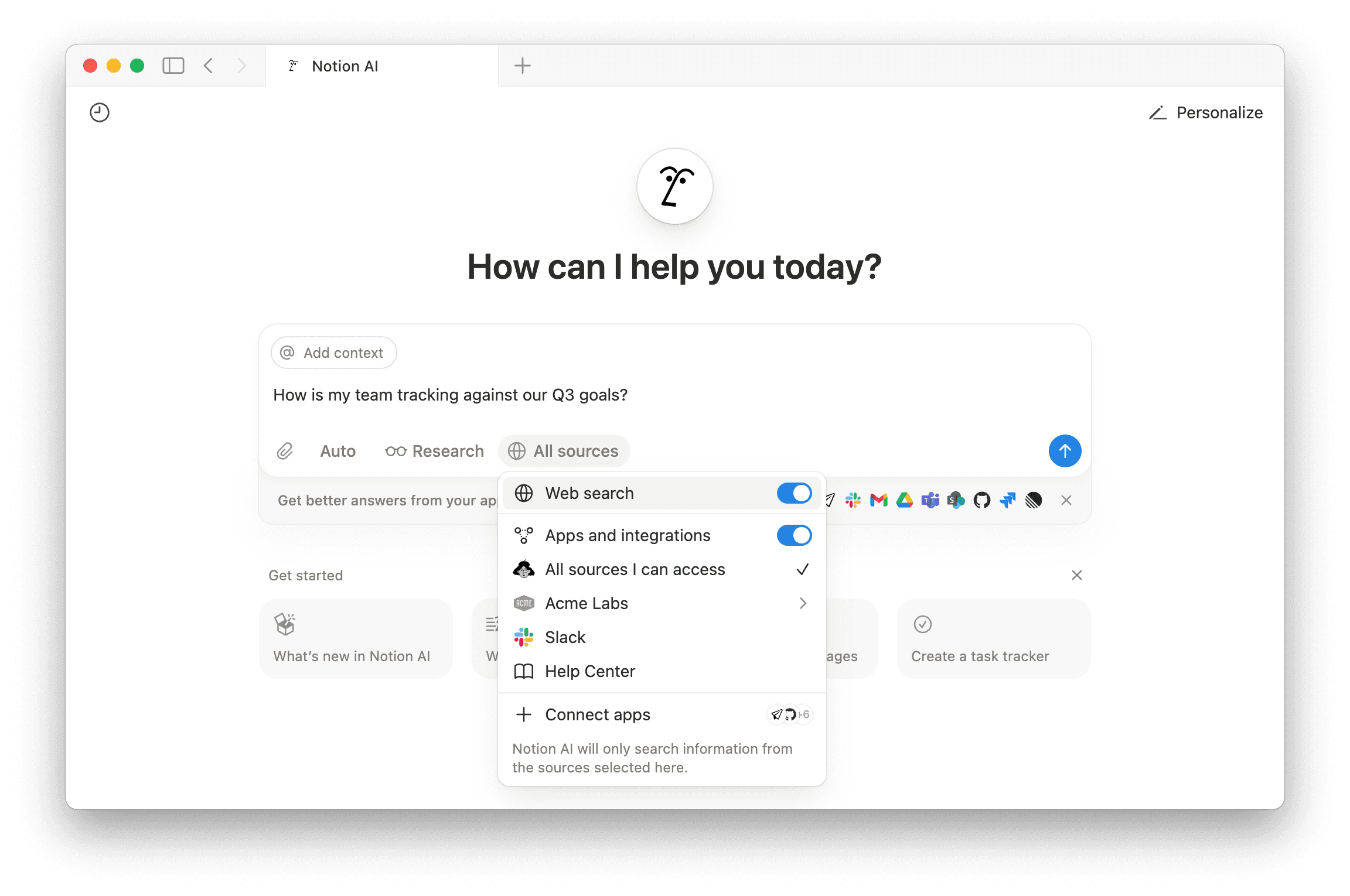
يعد Notion AI قوياً لأنه قادر على العثور على إجابات لأسئلتك باستخدام مجموعة واسعة من المعلومات. يتضمن ذلك الصفحات الموجودة في مساحة عمل Notion التي يمكنك الوصول إليها؛ وNotion AI Connectors الخاصة بك، والتي تتصل بتطبيقات مثل Slack أو Google Drive؛ والمعلومات من الويب. يمكنك حتى التبديل بين أحدث نماذج الذكاء الاصطناعي.
معرفة المزيد عن البحث على مستوى المؤسسة
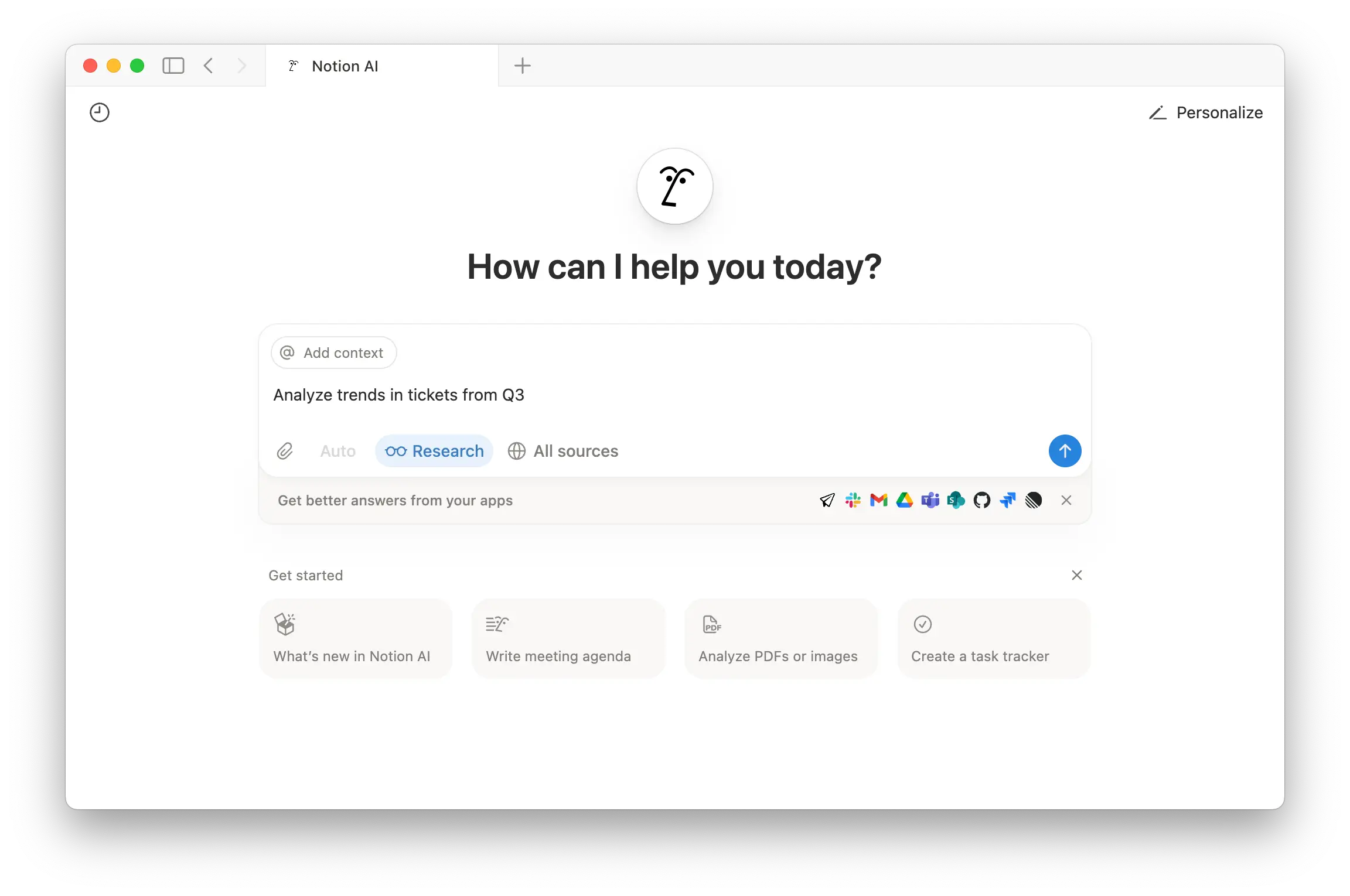
إذا كنت مشتركاً في خطة Business أو الخطة المؤسسية، فيمكنك الانتقال إلى Notion AI في الشريط الجانبي وتفعيل قائمة قابلة للطي/طي Research Mode لإجراء تحليل على استفسارات أكثر تعقيداً أو مفتوحة النهاية. يمكنك محاولة إنشاء تقرير عن مشروع أو استكشاف فرضية لديك، باستخدام معلومات من مساحة عمل ومن الويب.
معرفة المزيد عن وضع البحث
يمكن لـ Notion AI نسخ اجتماعاتك وتلخيص ملاحظات الاجتماع. تعمل ملاحظات اجتماع AI مع أي عميل، وتحتفظ بجميع أفكارك وقراراتك في مكان واحد، وهي قابلة للبحث باستخدام Notion AI.
معرفة المزيد عن ملاحظات الاجتماعات المدعومة بالذكاء الاصطناعي
أثناء فترة الإصدار التجريبي، يحتوي إنشاء الصور على الحدود التالية لكل مستخدم:
10 عمليات إنشاء أو تحرير للصور كل 24 ساعة
30 عملية إنشاء أو تحرير للصور كل 30 يوماً
تتم إعادة تعيين الحدود على أساس متجدد. إذا رأيت خطأً عند إنشاء الصور أو تحريرها، فحاول مرة أخرى بعد انقضاء الفترة المخصصة.
أنشئ صوراً جديدة وقم بتحرير الصور الموجودة باستخدام Notion AI. هذا مفيد لأشياء مثل المخططات، والرسوم البيانية، والملاحظات المرئية التي يمكنك تحسينها بتعليمات إضافية.
يتوفر إنشاء الصور بالذكاء الاصطناعي في خطط Business و الخطة المؤسسية. يمكن لمالكي مساحة العمل والمسؤولين أيضاً التحكم في ما إذا كان مفعلاً.
تعرف على المزيد حول كيفية إنشاء الصور باستخدام Notion AI في هذه المقالة.
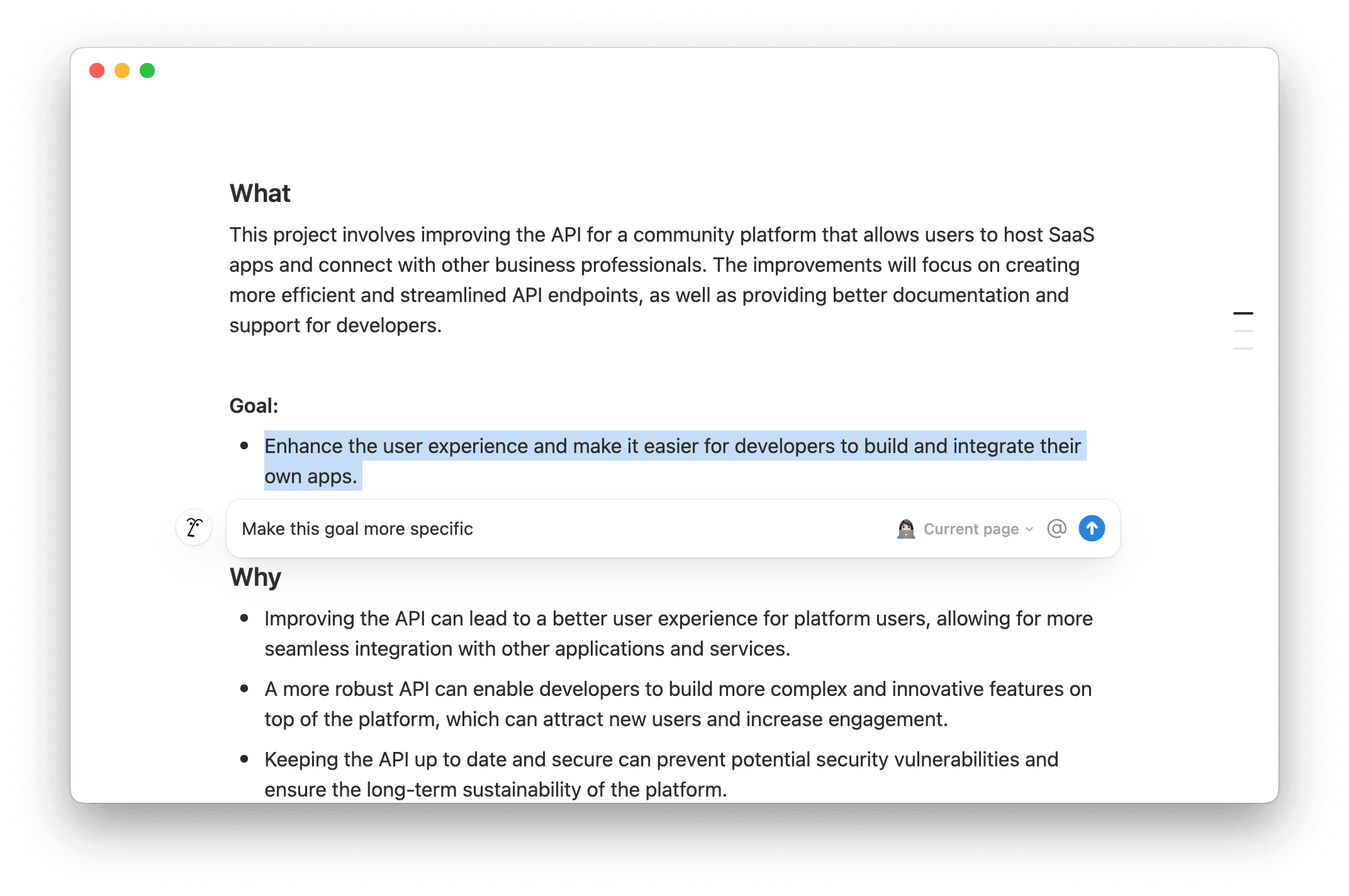
سواء كنت تعمل على مسودة أولى أو تجري تعديلات على صفحات موجودة، يمكن لـ Notion AI المساعدة. يمكنه حتى إنشاء محتوى لك بناءً على سياق من مساحة عملك — فقط استخدم @-mention للإشارة إلى صفحة أو شخص معين في استفسارك.
يمكنك تظليل النص في صفحة أو الضغط على مسافة في صفحة والحصول على Notion AI:
تحرير الصفحة، مثل إضافة ملخص أو ترجمة محتوى الصفحة.
مراجعة وتحرير قسم معين من الصفحة عن طريق إصلاح القواعد النحوية، وجعل المحتوى أطول أو أقصر، وتغيير اللهجة، والمزيد.
إنشاء محتوى جديد، مثل مخطط تفصيلي أو مسودة بريد إلكتروني أو جدول.
تبادل الأفكار حول موضوع معين.
عندما ينشئ Notion AI محتوى لك أو يعدله، سيكون لديك خيار قبول هذه التغييرات أو تجاهلها، أو جعل Notion AI يحاول مرة أخرى.
كتل الذكاء الاصطناعي
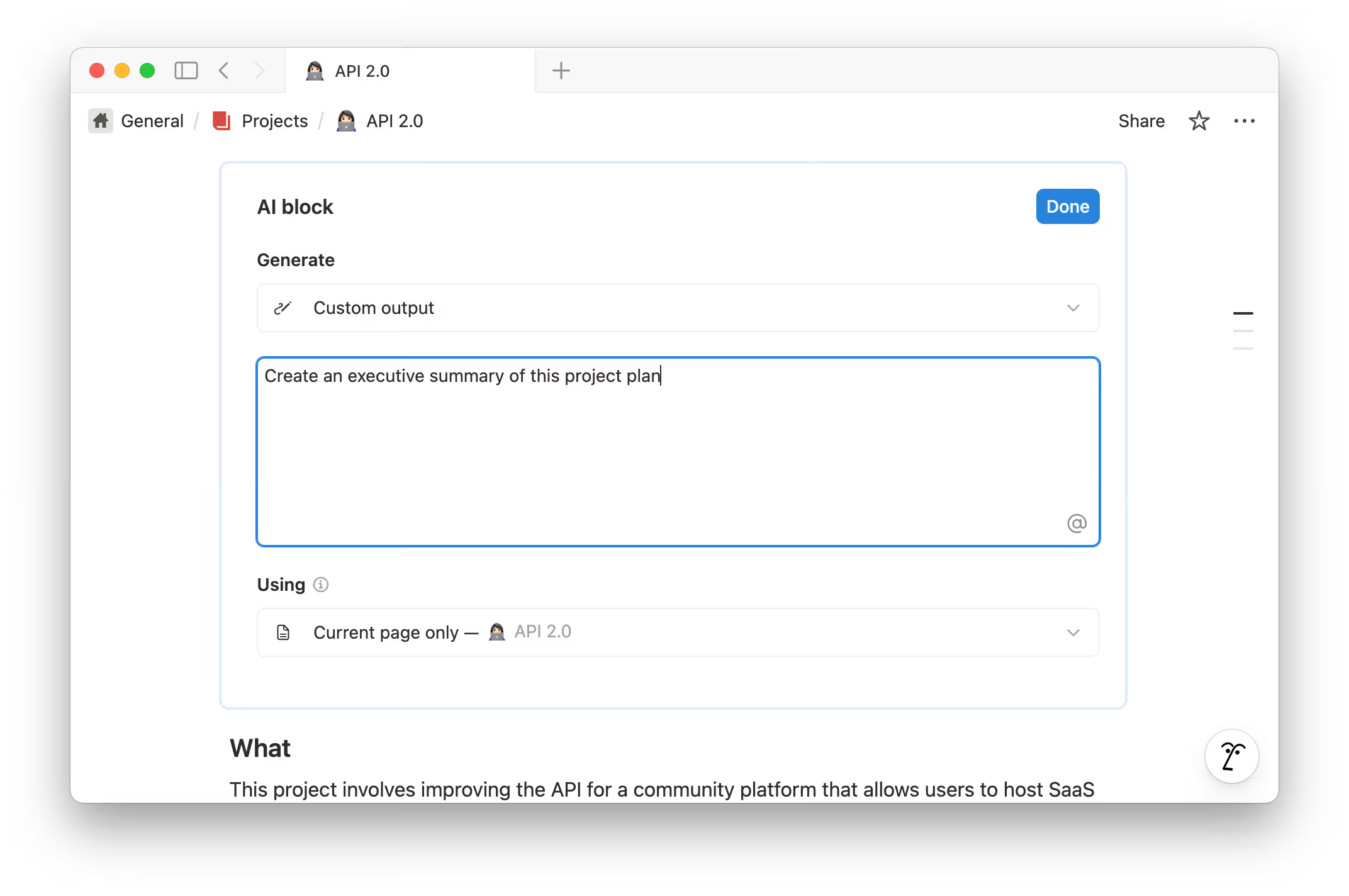
يمكنك تشغيل كتلة كاملة باستخدام Notion AI. اكتب /AI Block في صفحة وقدم لـ Notion AI أمراً (prompt) لما يجب أن ينشئه. يمكن أن يكون هذا مخرجاً مخصصاً، أو ملخصاً للصفحة التي تتواجد فيها، أو النقاط الرئيسية للصفحة التي تتواجد فيها.
إذا كنت تريد مخرجاً مخصصاً، فامنح Notion AI أكبر قدر ممكن من المعلومات لوصف المحتوى الذي يجب أن ينشئه. استخدم @-mentions للإشارة إلى الأشخاص والصفحات والتواريخ. يمكنك أيضاً النقر داخل الحقل الموجود تحت Specified context لتحديد محتوى من مساحة عمل Notion وأي تطبيقات متصلة يجب أن يستخدمها Notion AI بشكل أساسي لإنشاء المحتوى. تحت Search، حدد أي مصادر إضافية تود أن يأخذها Notion AI في الاعتبار لإنشاء محتواك.
حدد Done ← Generate في كتلة AI لإنشاء محتوى بناءً على المخرج الذي حددته. يمكنك الاستمرار في استخدام نفس كتلة AI بمرور الوقت — فقط انقر على Generate لتحديث المحتوى! يمكنك أيضاً تحرير إعداد كتلة AI الخاصة بك عن طريق تحديد أيقونة شريط التمرير داخل الكتلة.
ترجمة صفحة
انتقل إلى ••• في أعلى الصفحة ← Translate وسيقوم Notion AI بترجمة الصفحة إلى اللغة التي تريدها. يمكنك أيضاً فتح محادثة مع وكيلك وتحديد Translate this page.
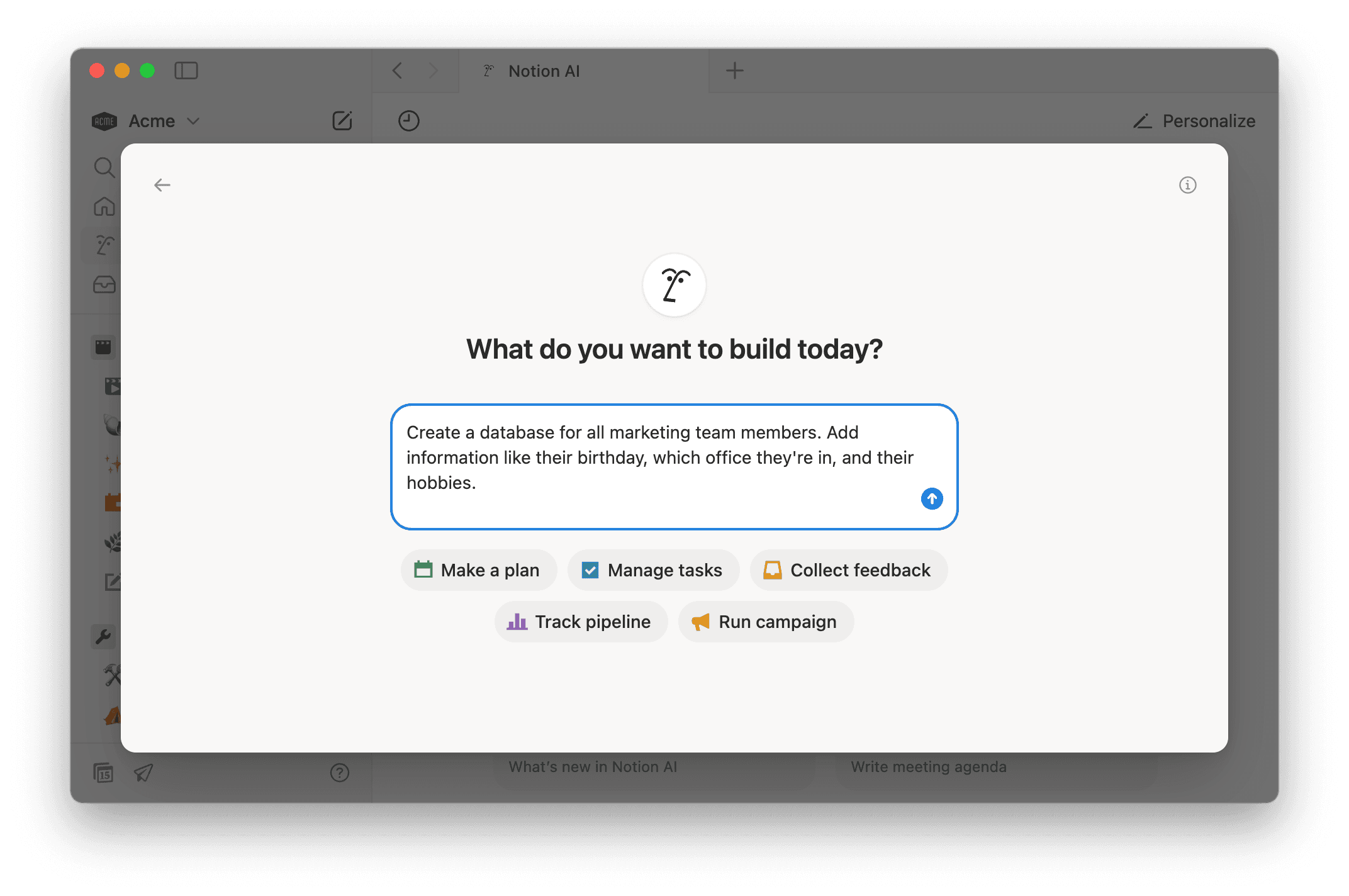
يمكن لـ Notion AI مساعدتك في إنشاء قواعد بيانات، كاملة مع طرق العرض والخصائص، بما في ذلك العلاقات مع قواعد بيانات أخرى. يمكن لـ Notion AI بعد ذلك ملء صفحات قاعدة البيانات بمزيد من السياق والمعلومات، مثل الملخصات والكلمات الرئيسية والمزيد. إذا كانت قاعدة بياناتك تحتوي على خاصية قاعدة بيانات من نوع معادلة (formula)، فيمكن لـ Notion AI المساعدة في كتابة أو تحرير صيغك أيضاً.
معرفة المزيد عن Notion AI لقواعد البيانات
يمكن لمالكي مساحة العمل في أي خطة من خطط Notion الانتقال إلى الإعدادات → Notion AI وتعديل الإعدادات التالية:
مشاركة البيانات لتحسين Notion AI: السماح بمشاركة البيانات من مساحة عملك مع Notion للمساعدة في تحسين Notion AI.موصلات الذكاء الاصطناعي: قم بإعداد موصلات Notion AI Connectors لتطبيقات الجهات الخارجية المختلفة الخاصة بك.البحث في الويب باستخدام الذكاء الاصطناعي:تمكين البحث على الويب لمساحة العمل: قم بتشغيله إذا كنت ترغب في تمكين Notion AI من البحث عن المعلومات في الويب عند الإجابة عن الأسئلة.طلب تأكيد لطلبات الويب: قم بتشغيله إذا كنت تريد أن يطلب Notion AI تأكيداً قبل النظر إلى مواقع الويب الخارجية.
التخصيص: امنح وكيل Notion اسماً وملحقات وتعليمات حول كيفية التصرف.ملاحظات الاجتماع المدعومة بالذكاء الاصطناعي (
AI Meeting Notes): قم بتشغيل الإعدادات المختلفة لملاحظات الاجتماع المدعومة بالذكاء الاصطناعي، بما في ذلك تخزين الصوت، وحذف النص، والمزيد. تعرف على المزيد حول هذه الإعدادات هنا →
بشكل افتراضي، يمكنك استخدام اختصار لوحة المفاتيح shift + cmd/ctrl + J لتشغيل Notion AI وقتما تشاء، حتى عندما لا تعمل داخل Notion. لتخصيص هذا الاختصار، انتقل إلى الإعدادات → التفضيلات وأدخل الاختصار الذي تريده بجوار اختصار لوحة المفاتيح لـ Notion AI.
هناك عدة طرق للوصول بسرعة إلى Notion AI على جهاز iOS الخاص بك:
اطلب من Siri فتح Notion AI.
ابحث عن Notion في Spotlight.
افتح تطبيق
Shortcutsعلى جهازك. ابحث عنNotionواضغط علىAIلطرح سؤالك. إذا كنت ترغب في حفظ اختصار Notion AI على الصفحة الرئيسية لجهازك، فاضغط مطولاً علىAI، ثم اضغط علىAdd to Home Screen.إذا كان لديك iPhone 15 Pro، فقم بتخصيص زر الإجراء بحيث يفتح Notion AI.
الحفاظ على أمان بياناتك أمر مهم بالنسبة لنا. تعرف على المزيد حول ممارسات الأمان والخصوصية في Notion AI هنا →
هل لديك ملاحظات حول Notion AI؟ استخدم زر الإعجاب أو عدم الإعجاب في Notion AI لإخبارنا عن أدائه. إذا قمت بتقييم Notion AI بعدم الإعجاب، فستتاح لك أيضًا فرصة تزويدنا بمزيد من المعلومات حول السبب.
لا تُستخدم ملاحظاتك لتدريب Notion AI. بدلاً من ذلك، تتم مشاركتها مع فريق Notion لمساعدتنا في تحسين التجربة. اقرأ المزيد حول كيفية استخدامنا لبياناتك هنا →
الأسئلة الشائعة
هل يمكنني إيقاف تشغيل البحث على الويب لـ Notion AI؟
هل يمكنني إيقاف تشغيل البحث على الويب لـ Notion AI؟
نعم — يمكن لمالكي مساحة العمل تعطيل بحث الويب لـ Notion AI عبر مساحة عملهم بأكملها. للقيام بذلك، انتقل إلى الإعدادات → Notion AI، وتحت بحث الويب بالذكاء الاصطناعي، قم بتعطيل تمكين بحث الويب لمساحة العمل.