Tilføj og administrer forbindelser
Du kan forbinde anden software til Notion, automatisere handlinger i dit arbejdsområde og få adgang til forbindelser bygget af vores partnere 🤖

Note: On Enterprise Plans, the following can be restricted to workspace owners:
The ability to add connections and decide who can connect or disconnect them at the page level.
The ability to install workspace-wide security and compliance connections.
Både medlemmer og Ejer(e) af arbejdsområdet kan tilføje forbindelser til et arbejdsområde i Settings → Connections.
Brug søgefeltet eller kategorifiltrene til at finde den forbindelse, du leder efter. Forbindelser er grupperet efter app, så produkter med flere funktioner fremstår som én post. Når en forbindelse er tilføjet, kan du føje den til individuelle sider og databaser i •••-menuen under Connections.
Bemærk: På Enterprise-abonnementer kan Ejer(e) af arbejdsområdet begrænse, hvilke forbindelser medlemmer må installere. Hvis en forbindelse, du leder efter, ikke er tilgængelig, skal du kontakte Ejer(e) af arbejdsområdet.
Forbindelser bygget med API'en følger et lignende tilladelsessystem som delingstilladelserne for Notion-brugere. For at kunne bruge en forbindelse i dit arbejdsområde skal du tilføje den til den specifikke side, hvor den skal være aktiv.
Naviger til en side og vælg
•••øverst til højre.Klik på
Add connectionsnederst i pop op-vinduet.I det efterfølgende pop op-vindue skal du søge efter og vælge den forbindelse, du vil tilføje til denne side. Du vil kun se forbindelser, der er oprettet til og tilknyttet dette arbejdsområde.
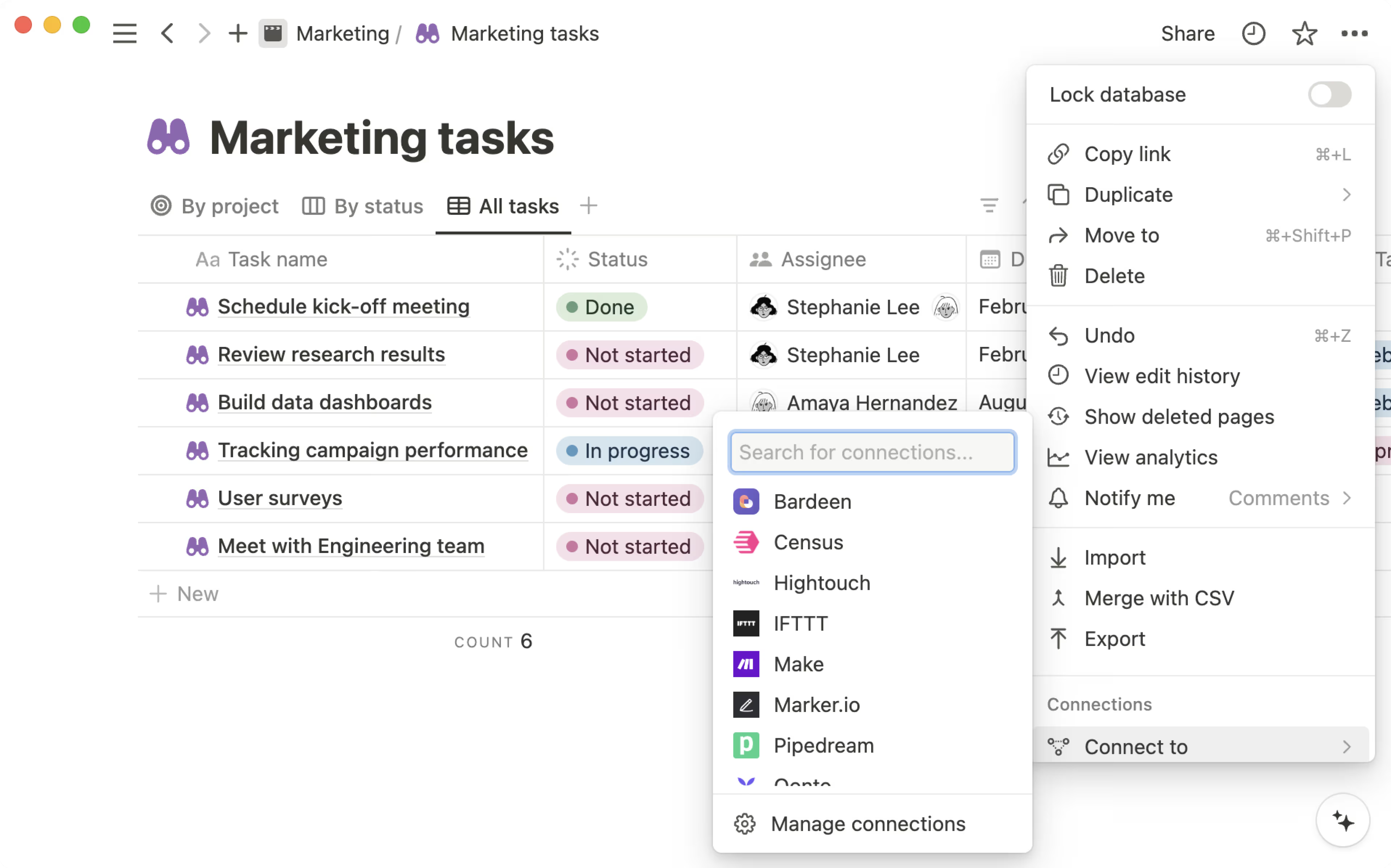
Forbindelsen vil nu fremgå af
•••-menuen for siden.Hvis du vil fjerne en forbindelse fra en side, skal du holde markøren over dens navn og derefter trykke på
Disconnect.
Administrer forbindelser på sider
Bemærk: Denne funktion er kun tilgængelig for brugere med et Enterprise-abonnement. Domænebekræftelse er ikke påkrævet for at aktivere denne funktion.
Ejer(e) af arbejdsområdet på Enterprise-abonnementet kan bestemme, hvilke sider en forbindelse kan få adgang til, samt hvem der kan forbinde eller afbryde dem fra sider. Sådan gør du:
Gå til
Indstillinger→Forbindelser.I fanen
Manageskal du vælge•••ud for en forbindelse.I menuen, der vises, skal du vælge
Manage page access.Under
Select pagesskal du finde og vælge specifikke sider, som du vil give forbindelsen tilladelse til at få adgang til.Under
Who can manage page accessskal du åbne rullemenuen. VælgDefault, hvis du vil have, at alle Ejer(e) af arbejdsområdet og medlemmer skal kunne administrere adgang. VælgEjer(e) af arbejdsområdet, hvis du kun vil have, at Ejer(e) af arbejdsområdet skal kunne administrere adgang.
Hvis du vælger kun at tillade, at Ejer(e) af arbejdsområdet kan administrere adgang, betyder det, at kun de vil kunne forbinde eller afbryde interne og offentlige forbindelser fra en side. Medlemmer vil ikke kunne udføre denne handling.
Note: Workspace owners manage all connections in a workspace. Learn more here →
Gå til
Indstillinger→Forbindelser. Her kan du se det fulde forbindelseskatalog over alle forbindelser grupperet efter app, med Søgning og kategorifiltre.Vælg en forbindelse for at gennemse eller opdatere den. Du kan redigere indstillinger, ændre tilladelser eller afbryde forbindelsen.
Brug
fanetil at se administratorindstillinger, herunder godkendelsesindstillinger og synlighed for forbundne medlemmer.
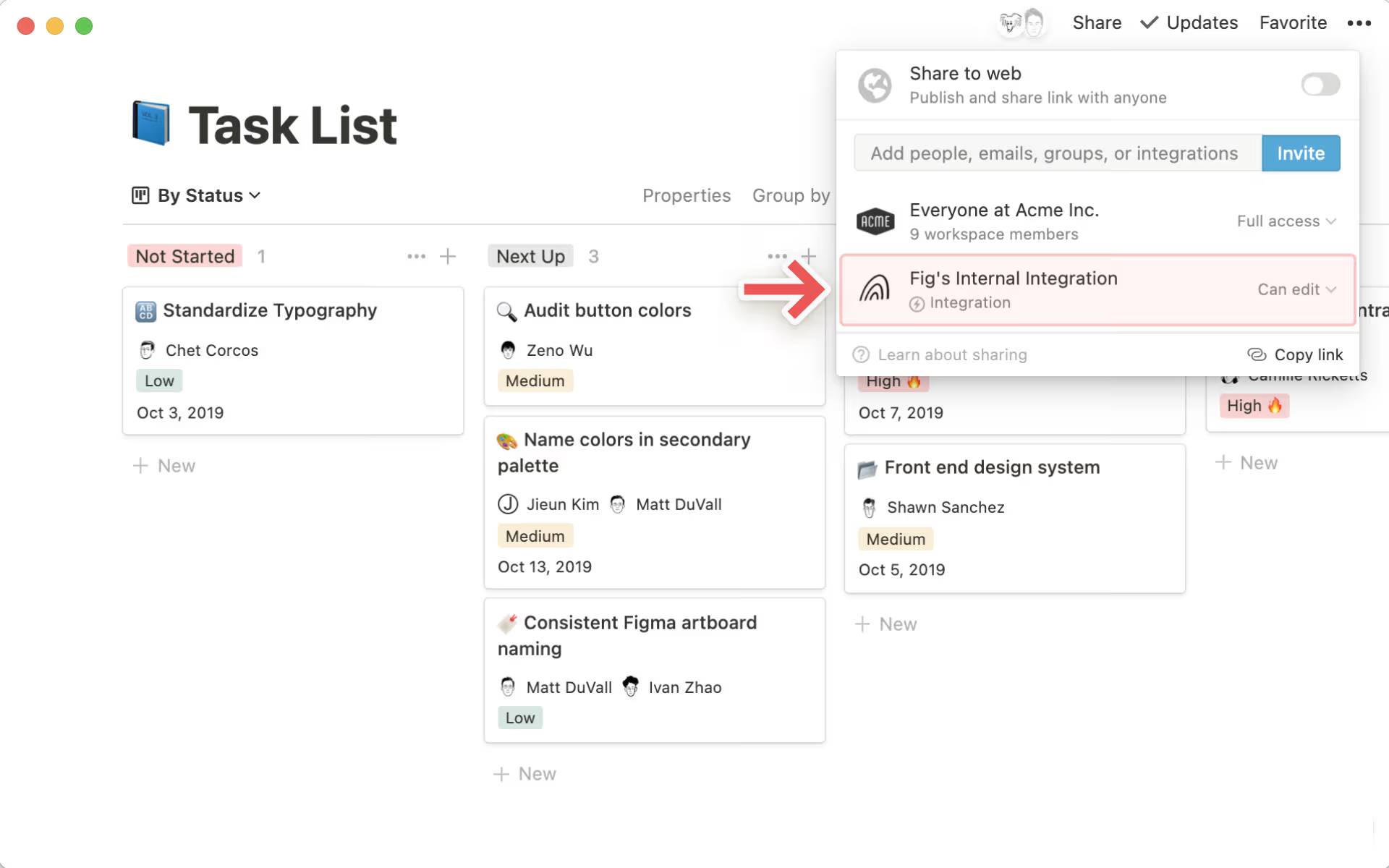
Klik på
•••-menuen ud for en forbindelse for at se yderligere muligheder:Hent et internt API-token
Besøg udviklerens websted eller kontakt deres support
Se brugere med adgang til forbindelsen
Afbryd forbindelsen
Looking for a way to monitor and respond to real-time changes in your Notion workspaces? Try connection webhooks!
Gå til Indstillinger → Forbindelser for at finde, installere og administrere alle de værktøjer, du forbinder til dit Notion-arbejdsområde.
Åbn siden med forbindelser:
Gå til
Indstillingeri sidemenuen.Vælg
Forbindelser.
Du kan se alle tilgængelige forbindelser grupperet efter app. Brug Søgning eller filtrene til at finde en bestemt forbindelse, eller gennemse efter kategori.
Åbn
Indstillinger→Forbindelser.Find den ønskede forbindelse, og vælg den for at åbne dens detaljer.
Følg opsætningstrinene for at godkende og forbinde din konto.
Når den er installeret, kan du tilføje forbindelsen til specifikke sider eller databaser fra •••-menuen på enhver side.
Bemærk: På Enterprise-abonnementer kan Ejer(e) af arbejdsområdet begrænse, hvilke forbindelser medlemmer må installere. Hvis en forbindelse ikke er tilgængelig for dig, skal du kontakte Ejer(e) af arbejdsområdet.
Ejer(e) af arbejdsområdet på Enterprise-abonnementer kan:
Begrænse hvilke forbindelser medlemmer må installere.
Oprette og administrere en liste over godkendte forbindelser.
Se alle medlemmer, der har en specifik forbindelse installeret.
Afbryde forbindelsen for medlemmer.
Gå til Indstillinger → Forbindelser, og vælg fanen Manage for at få adgang til disse kontroller.
Lær mere om, hvordan du administrerer forbindelser i Enterprise connection settings →

Check out our Connections gallery →
Installer direkte fra en partnerplatform via OAuth
Notion har indgået direkte partnerskaber med flere tjenester (såsom Zapier og Typeform). Du kan tilføje vores partneres offentlige forbindelser til dit arbejdsområde direkte via deres websteder ved hjælp af OAuth.
Søg efter
Notioni partnerplatformens app-menu, og tilføj den til dit arbejdsområde.I den efterfølgende godkendelsesmenu bliver du bedt af partnerforbindelsen om at give adgang til dit arbejdsområde. De adgangsniveauer, som forbindelsen kræver, vil blive angivet.
Forbindelser er arbejdsområde-specifikke! Klik på arbejdsområdets navn øverst til højre for at skifte til et andet arbejdsområde, hvis det er nødvendigt. Tryk derefter på
Select pages.
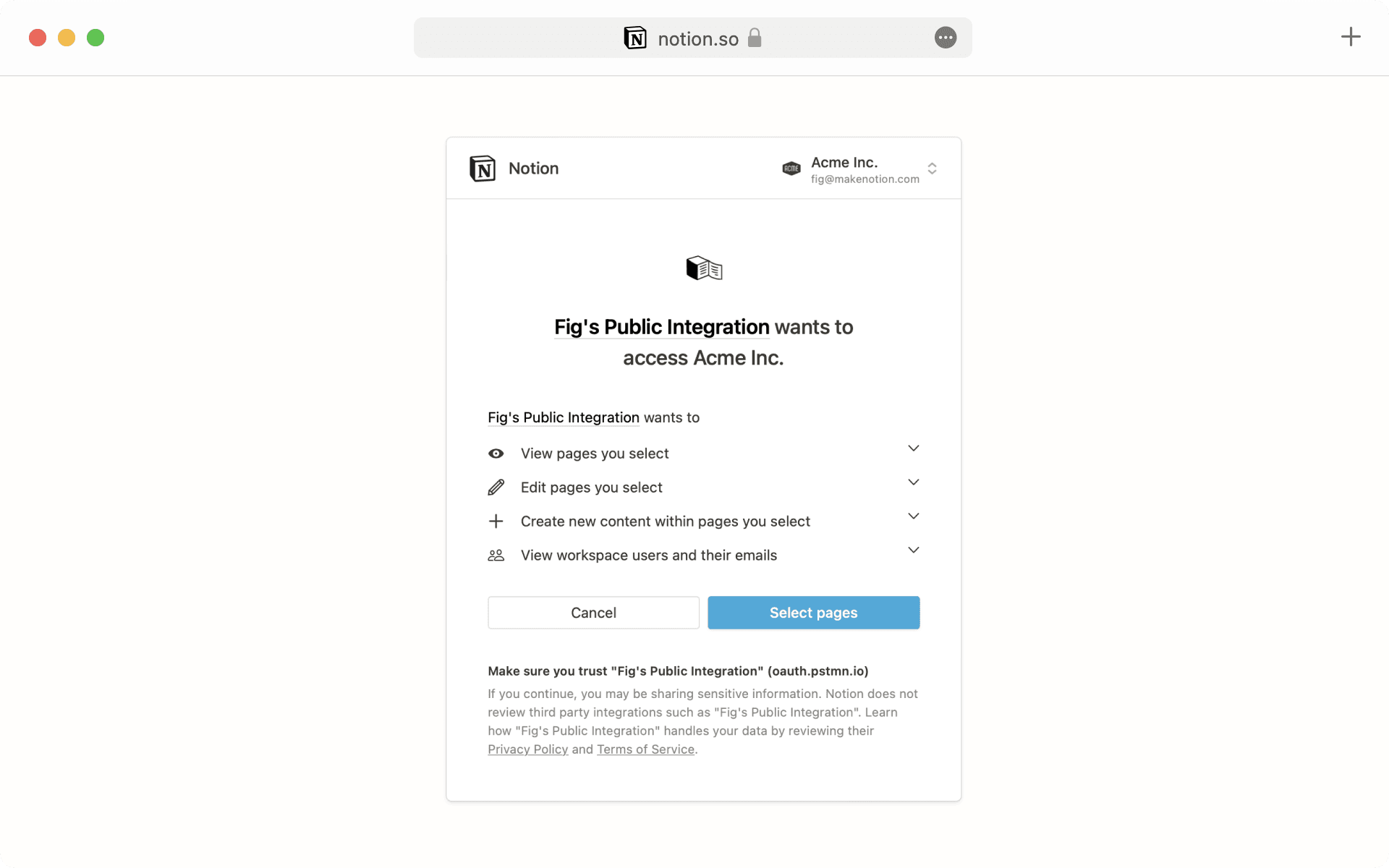
Nu vil du se en liste over alle siderne i det valgte arbejdsområde. Vælg de sider, som du ønsker, at forbindelsen skal have adgang til, og tryk derefter på
Allow access.Når du har fuldført godkendelsen, vil du se denne forbindelse i dit arbejdsområdes
Indstillinger-menu →Forbindelser.Klik på
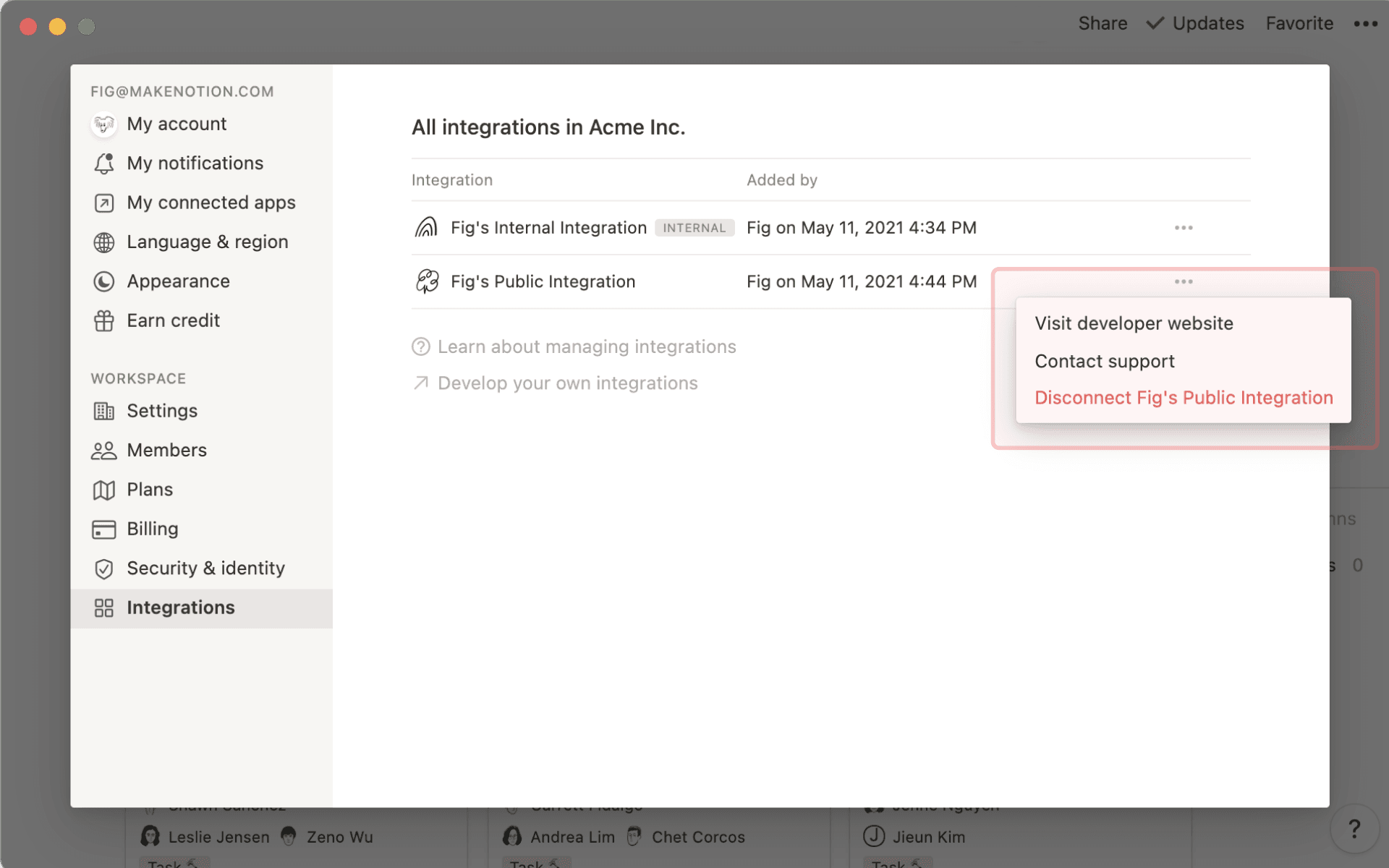
•••-menuen ud for forbindelsesnavnet for at besøge udviklerens websted, kontakte udviklerens supportteam eller afbryde forbindelsen fra dit arbejdsområde.

Tip: Want to see partner connections in action? Check out this guide →
Opret forbindelse via adgangstoken til installation
Nogle partnerplatforme kræver et adgangstoken til installation for at kunne oprette forbindelse til dit arbejdsområde.
I dette tilfælde skal du først følge disse instruktioner for at oprette en tilsvarende intern forbindelse til dit arbejdsområde.
Når du har oprettet den interne forbindelse, skal du navigere til
Indstillingeri din sidemenu og derefter til fanenForbindelser.Klik på
••• Menuud for den eksisterende forbindelse, som du vil linke til en partnerplatform, og tryk påKopiér adgangstoken til installation.
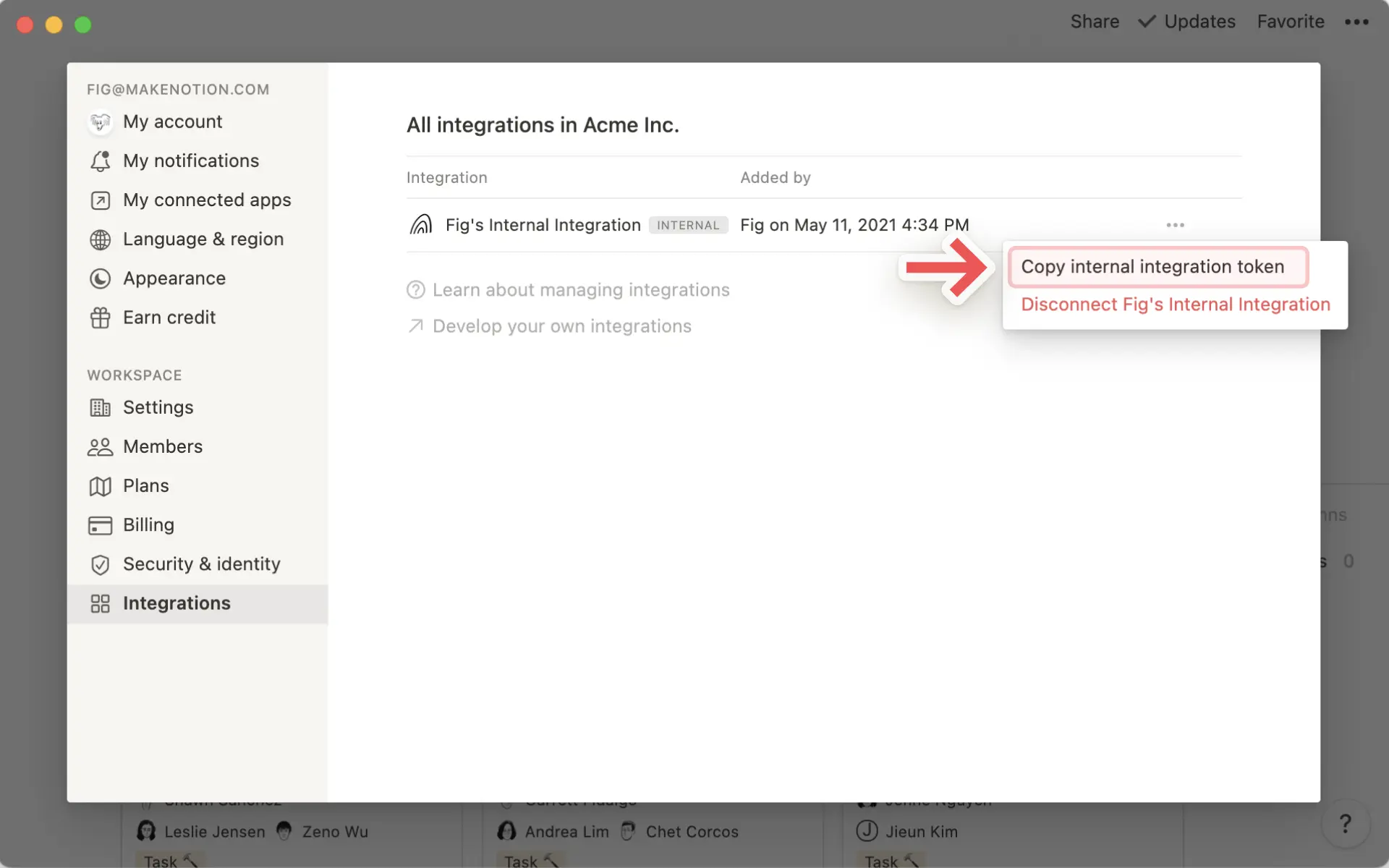
Indsæt dette adgangstoken til installation i det tilsvarende felt i partnerplatformens opsætningsformular.
Note: Notion does not support troubleshooting for partner connections. Please direct any feedback and questions to the respective partner's support team.