Kom godt i gang med Notion Mail
Notion Mail hjælper dig med at administrere dine e-mails på din måde ✉️

Notion Mail lukker den 22. september 2026. Lær hvad der ændrer sig, og hvordan du gemmer dine data →
Notion Mail er den gratis e-mail-app, der giver dig mulighed for at administrere din Gmail-indbakke mere fleksibelt og effektivt. Du kan oprette flere visninger af din indbakke til ethvert behov, skrive e-mails hurtigere, planlægge møder direkte fra din indbakke og meget mere.
Notion Mail er tilgængelig på følgende platforme:
Mac
iOS (version 17 eller nyere)
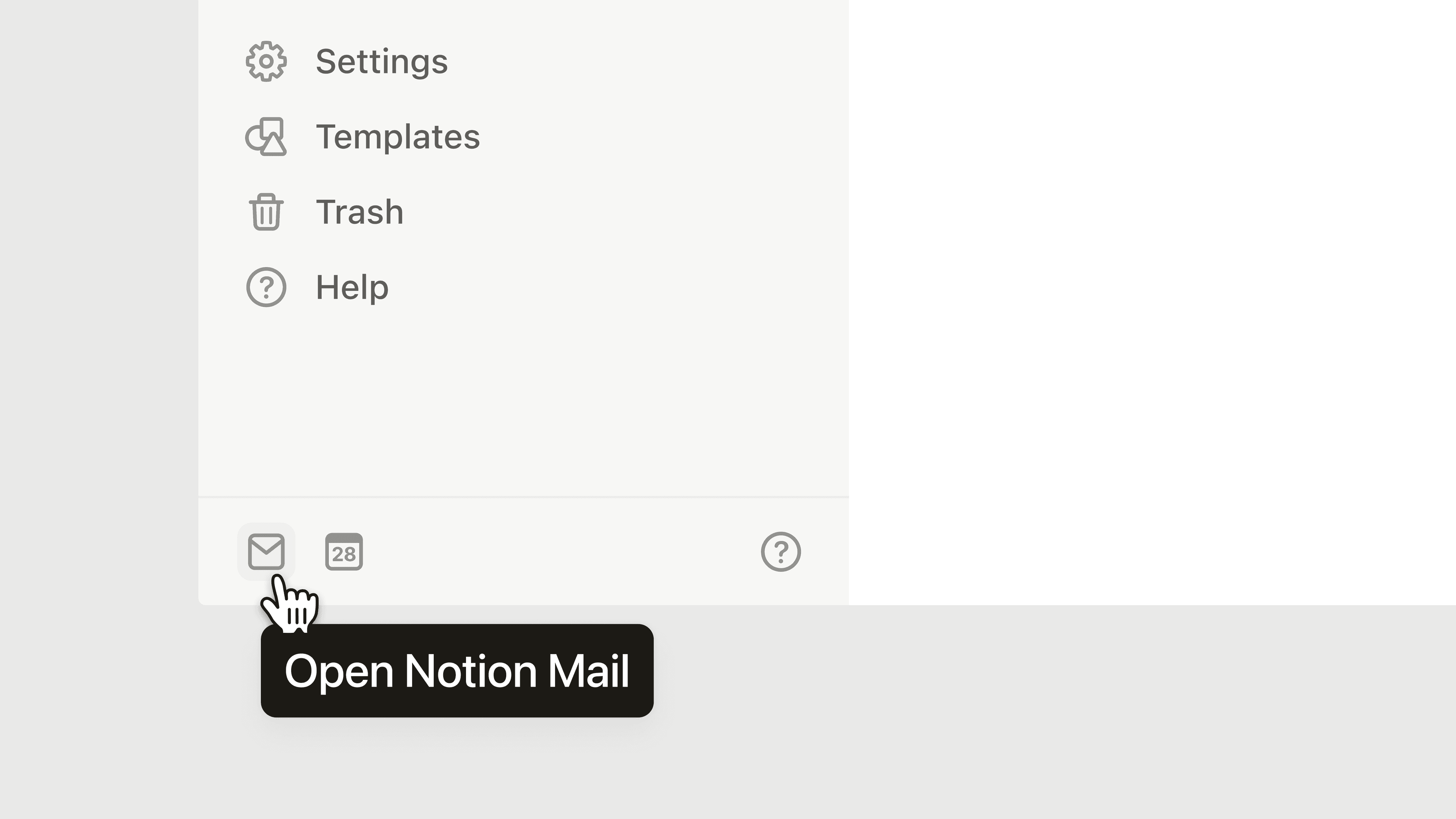
Du kan også få adgang til Notion Mail ved at vælge ✉️ nederst i din Notion-sidemenu.
Bemærk: Notion Mail understøtter snart Windows.
Bemærk: Vi ved, at du måske vil forbinde andre e-mailkonti end Gmail, såsom din Microsoft Outlook eller iCloud. Vi arbejder på at tilføje understøttelse af andre e-mail-apps.
For at tilmelde dig Notion Mail skal du bruge:
En Notion-konto.
En Gmail-adresse (eller Google Workspace-konto) tilknyttet den Notion-konto.
Hvis du skal ændre din konto-e-mail til en Gmail-adresse, så læs hvordan du gør det her →.
Hvis du ikke allerede har en Notion-konto, er det ikke noget problem! Når du tilmelder dig Notion Mail ved hjælp af en Gmail-adresse, oprettes der også en Notion-konto til dig med den Gmail-adresse.
Bemærk:
Kun én e-mailadresse kan være knyttet til en Notion Mail-konto. For hver e-mailadresse, du vil bruge med Notion Mail, skal du bruge en separat Notion Mail-konto.
Hvis du har aliaser til din Gmail-konto, kan du stadig bruge disse aliaser i en enkelt Notion Mail-konto. Du kan dog ikke bruge disse aliaser til at tilmelde dig flere Notion Mail-konti.
Brug en ekstra e-mailadresse med Notion Mail
Hvis du vil tilføje en anden e-mailadresse til brug med Notion Mail, skal du åbne rullemenuen ud for dit navn i Notion Mail og vælge Tilføj en anden konto. Følg vejledningen for at forbinde en anden Gmail-konto.
Fejlfind adgang til Notion Mail
Hvis du har problemer med at få adgang til Notion Mail, kan du se nogle almindelige problemer og løsninger her →
Notion Mail benytter de fleste af de funktioner, du kender fra Gmail, såsom dine etiketter, kategorier (f.eks. kampagner) og kontakter. Synkroniseringen mellem Gmail og Notion Mail sker i realtid, men der er et par ting, der ikke synkroniseres fra Gmail til Notion Mail:
Blokerede afsendere
Snoozede e-mails
Planlagte e-mails
Udkast
Spam-e-mails (ved første synkronisering)
Efter den første synkronisering vil alle e-mails, du markerer som spam i Notion Mail, også blive markeret som spam i Gmail, og omvendt.
Bemærk også følgende:
Individuelle e-mails, der er blevet slettet, synkroniseres ikke. Hvis du f.eks. sletter en enkelt e-mail i en tråd i Gmail, slettes den e-mail ikke i Notion Mail. Synkronisering sker på trådniveau, så kun hele tråde, der slettes, vil blive afspejlet i Notion Mail og Gmail.
Når du ændrer et etiketnavn i Gmail efter din første synkronisering med Notion Mail, vil det nye etiketnavn ikke blive afspejlet i Notion Mail.
Du kan dog ændre et etiketnavn i Notion Mail, og det vil blive afspejlet i Gmail.
Når du opretter en ny etiket i Notion, vises den muligvis ikke korrekt i Gmail.
Status og antallet af ulæste e-mails kan variere en smule mellem dine Notion Mail- og Gmail-konti, afhængigt af hvordan du har konfigureret din indbakke.
Bemærk: For de følgende funktioner skal du gå til Gmail for at foretage ændringer:
Signatur
Autosvar
Notion Mail lader dig styre, hvilke e-mails der udløser notifikationer, så du bevarer overblikket over det, der betyder noget — uden at få besked om alt. Du kan tilpasse notifikationer på tre niveauer:
Efter konto: Hvis du bruger flere e-mailkonti i Notion Mail, kan du slå notifikationer til eller fra for hver konto uafhængigt.
Efter visning: Vælg, hvilke visninger der kan sende notifikationer. Indbakkenotifikationer er som standard slået til, og notifikationer for andre visninger er som standard slået fra — så du kun kan vælge de visninger, du interesserer dig for.
Efter afsender: Tilføj specifikke e-mailadresser, der altid skal give dig besked. VIP-afsendere kan stadig udløse notifikationer, selvom beskeden lander i en visning, hvor notifikationer er slået fra.
For at opdatere disse indstillinger i Notion Mail skal du gå til Indstillinger → Notifikationer.
Ved lanceringen er tilpasning af notifikationer kun tilgængelig for Notion Mail-konti forbundet med Gmail.