¿Qué es la IA de Notion?
La IA de Notion se integra a tu espacio de trabajo de Notion para que puedas acceder al conocimiento y completar tareas con un solo clic 🤖
Ir a las preguntas frecuentes
Nota: La IA de Notion solo está disponible en los planes Business y Enterprise. Los usuarios de los planes Gratuito y Plus obtienen un número limitado de respuestas de IA de cortesía para que puedan probar las funciones de la IA de Notion.
La IA de Notion es tu compañero de equipo integrado y personalizado. No hace falta cambiar constantemente entre Notion y tus otras herramientas: la IA de Notion vive en el mismo lugar que tus planes de proyectos, tareas y todo lo demás que guardas en Notion, e incluso puede buscar información en tus aplicaciones conectadas. Se encarga de todo tipo de tareas, desde ayudarte a editar un informe hasta crear una base de datos de tareas completa para tu equipo, para que tengas más tiempo para dedicarte a lo más importante.
De un vistazo, la IA de Notion puede hacer lo siguiente. En este artículo profundizaremos en sus funciones.
Se encarga de tareas completas por ti y chatea contigo a través del agente de Notion. Tu agente de Notion puede usar el contexto de tu espacio de trabajo y de tus aplicaciones conectadas para crear y editar páginas y bases de datos.
Buscar en tu espacio de trabajo y en aplicaciones conectadas, como Slack y Google Drive, a través de la Búsqueda Enterprise y las conexiones de la IA de Notion.
Profundizar en temas específicos y generar informes con el Modo Investigación.
Transcribir, resumir y extraer información de las reuniones mediante el Anotador con IA.
Ayudarte a mejorar tu redacción directamente en una página o a generar resultados personalizados en una página mediante los bloques de IA.
Traducir páginas a otros idiomas.
Crear bases de datos, completar propiedades de bases de datos de forma automática a través de la función de Autocompletado y escribir fórmulas en bases de datos y automatizaciones.
¡Vaya! Parece que tu bloqueador de anuncios está impidiendo que se reproduzca el vídeo.
Míralo en YouTube

Tu Agente de Notion no solo piensa por ti, sino que realmente hace el trabajo por ti. Puede ejecutar tareas de principio a fin, consultando tu espacio de trabajo y aplicaciones conectadas, e incluso creando o editando contenido (páginas, bases de datos, gráficos, etc.) en tu espacio de trabajo por ti.
Puedes personalizar la apariencia de tu agente y usar instrucciones y habilidades para definir cómo responde. Tu agente de Notion es un compañero de equipo personalizable integrado en tu espacio de trabajo, por lo que puedes enseñarle a trabajar contigo y para ti.
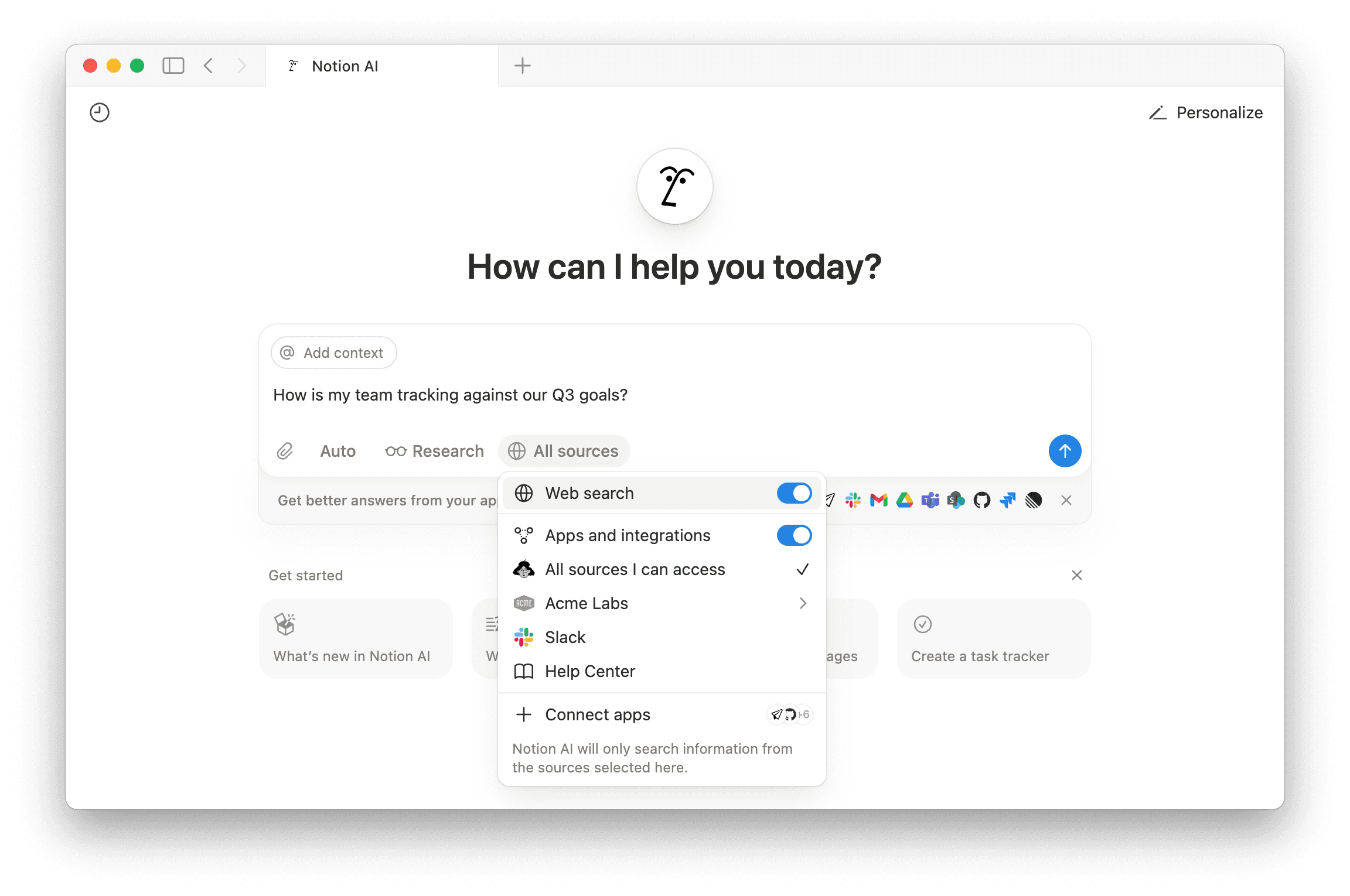
La IA de Notion es potente porque es capaz de encontrar respuestas a tus preguntas utilizando una amplia variedad de información. Esto incluye páginas en tu espacio de trabajo de Notion a las que tienes acceso; tus Conexiones de la IA de Notion, que se conectan a aplicaciones como Slack o Google Drive; e información de la web. Incluso puedes cambiar entre los modelos de IA más recientes.

Descubre más sobre la Búsqueda Enterprise
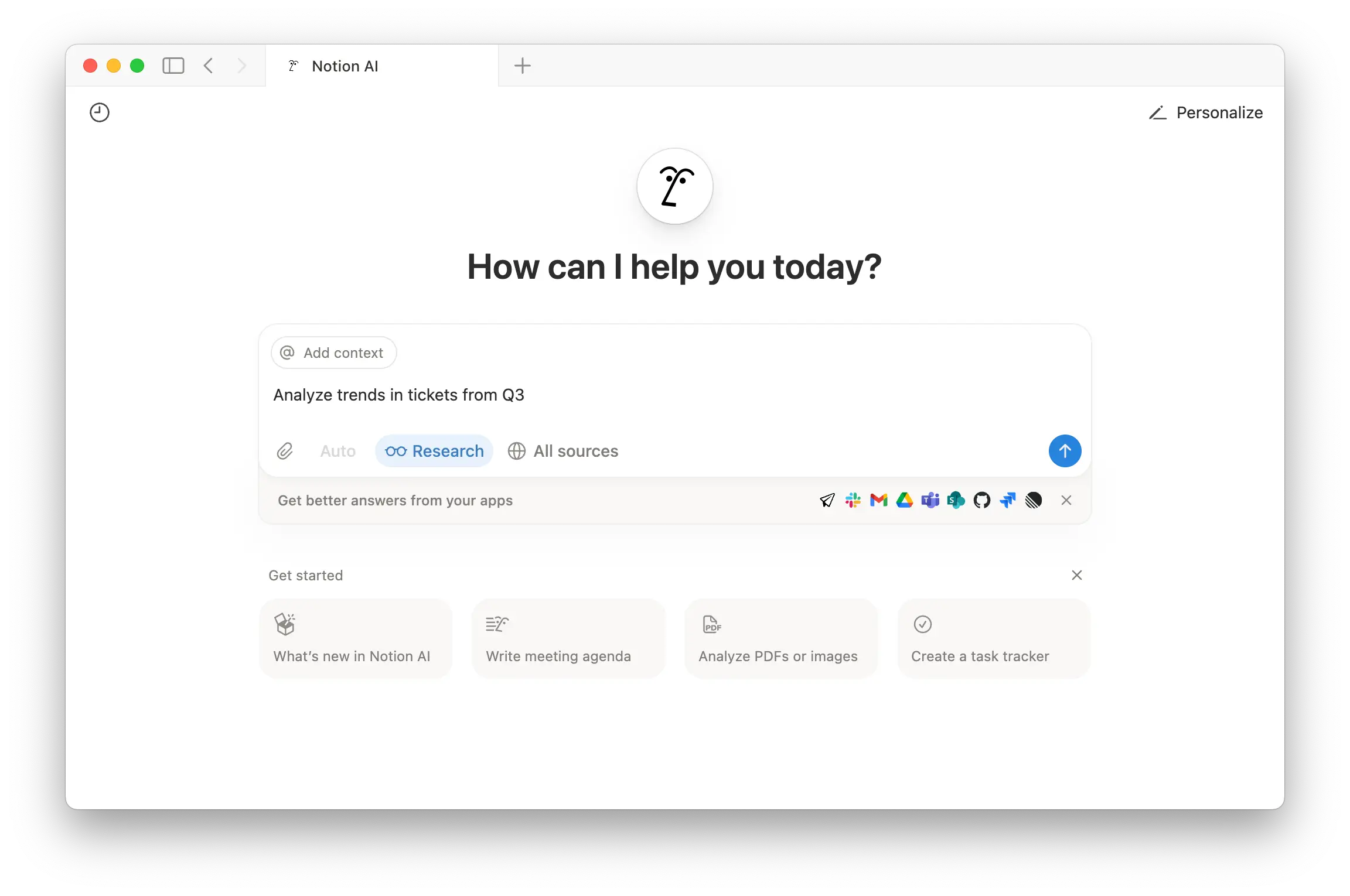
Si tienes el plan Business o Enterprise, puedes ir a Notion AI en tu barra lateral y activar Modo investigación para realizar análisis sobre consultas más complejas o abiertas. Podrías intentar crear un informe sobre un proyecto o explorar una hipótesis que tengas, usando información de tu espacio de trabajo y de la web.
Descubre más sobre el Modo investigación
¡Vaya! Parece que tu bloqueador de anuncios está impidiendo que se reproduzca el vídeo.
Míralo en YouTube
La IA de Notion puede transcribir tus reuniones y resumir tus notas de reunión. El Anotador con IA funciona con cualquier cliente, mantiene todas tus ideas y decisiones en un solo lugar y se puede buscar con la IA de Notion.
Descubre más sobre el Anotador con IA
Mientras esté en fase beta, la generación de imágenes tiene los siguientes límites por usuario:
10 generaciones o ediciones de imágenes en un plazo de 24 horas
30 generaciones o ediciones de imágenes en un plazo de 30 días
Los límites se restablecen de forma continua. Si aparece un error al crear o editar imágenes, Reintentar una vez transcurrido el período establecido.
Crea nuevas imágenes y edita las existentes usando la IA de Notion. Esto es útil para cosas como diagramas, diagramas de flujo y notas visuales que puedes perfeccionar con instrucciones adicionales.
La generación de imágenes con IA está disponible en los planes Business y Enterprise. Los Propietarios del espacio de trabajo y los admin también pueden controlar si está habilitada.
Descubre más sobre cómo crear imágenes con la IA de Notion en este artículo.
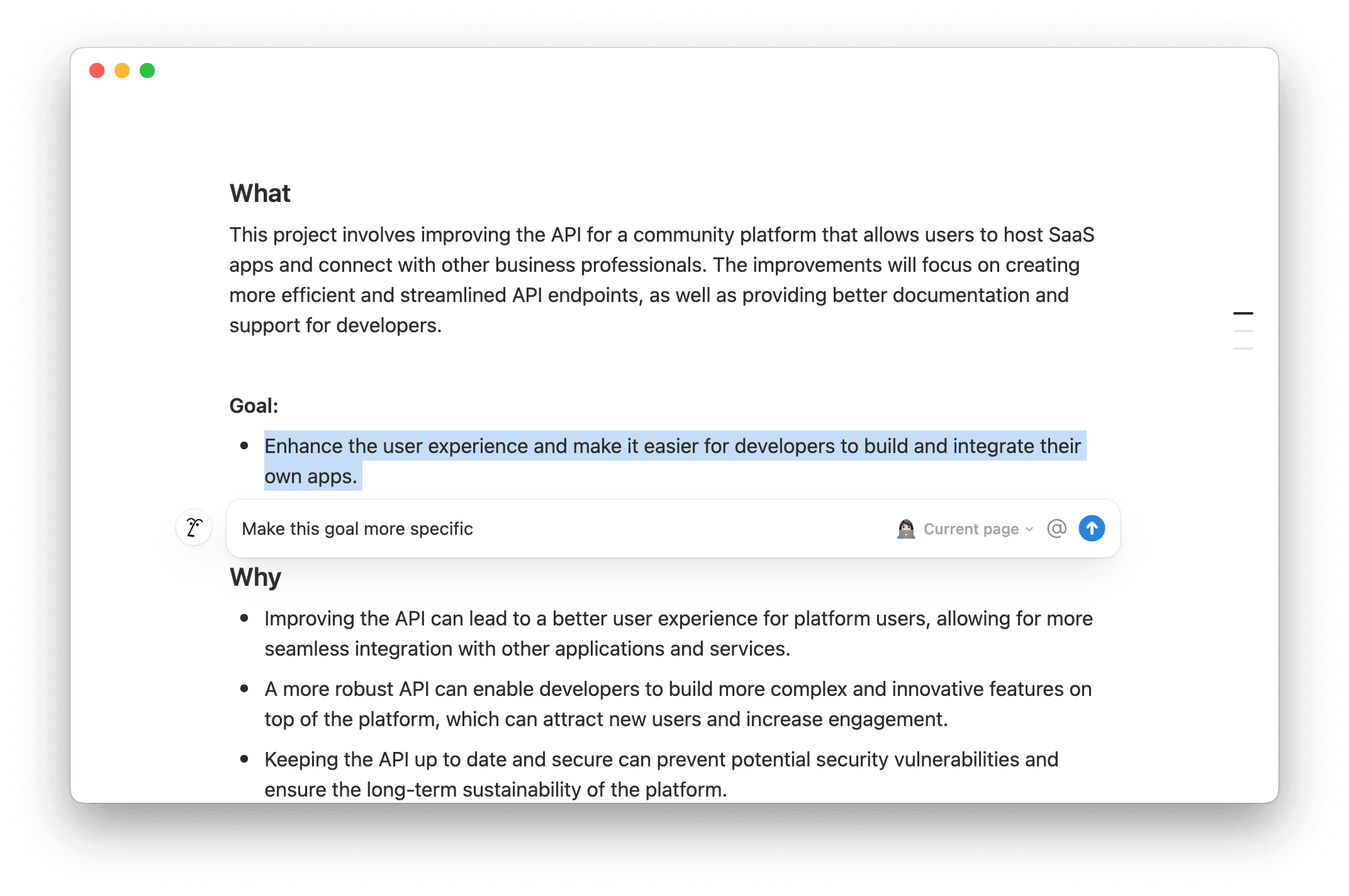
Da lo mismo si estás trabajando en un borrador inicial o editando páginas existentes, la IA de Notion puede ayudarte. Incluso puede generar contenido aprovechando el contexto que le brinda tu espacio de trabajo: solo tienes que hacer una @-mención a una página o persona específica en tu consulta.
Puedes resaltar texto o presionar la barra espaciadora en una página y pedirle a la IA de Notion que:
Realice cambios en la página, como agregar un resumen o traducir el contenido de la página.
Revise y edite una sección específica de la página corrigiendo la gramática, acortando o desarrollando el contenido, cambiando el tono y mucho más.
Generar nuevos contenidos, como un esquema, el borrador de un correo electrónico o una tabla.
Haga una lluvia de ideas sobre un tema determinado.
Cuando la IA de Notion cree o edite contenido, tendrás la opción de aceptar o descartar los cambios, o de pedirle que vuelva a intentarlo.
Bloques de IA
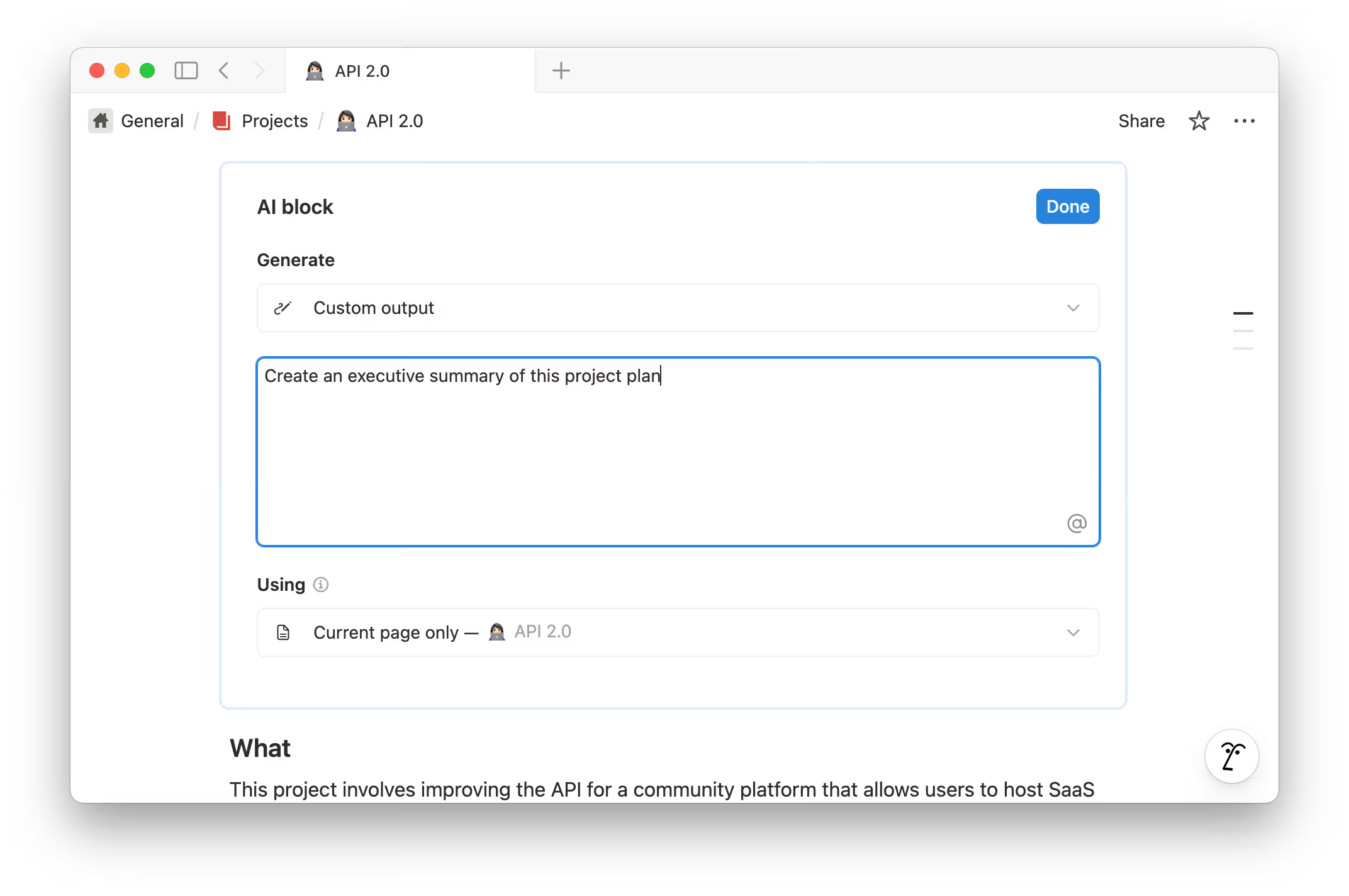
Puedes potenciar un bloque de IA con la IA de Notion. Escribe /bloque de IA en una página y dale a la IA de Notion una indicación sobre lo que debe generar. Puede ser un Resultado personalizado, un resumen de la página en la que estás o los puntos clave de la misma.
Si quieres un Resultado personalizado, dale a la IA de Notion toda la información posible para describir el contenido que debe generar. Usa @-menciones para referirte a personas, páginas y fechas. También puedes hacer clic en el campo debajo de Contexto especificado para seleccionar contenido de tu espacio de trabajo de Notion y de cualquier aplicación conectada que la IA de Notion deba usar principalmente para generar contenido. En Buscar, selecciona cualquier fuente adicional que quieras que la IA de Notion considere para generar tu contenido.
Selecciona Listo → Generar en un bloque de IA para generar contenido basado en el Resultado seleccionado. Puedes seguir usando el mismo bloque de IA con el tiempo: ¡solo haz clic en Generar para actualizar el contenido! También puedes editar la configuración de tu bloque de IA seleccionando el ícono del control deslizante dentro del bloque.
Traducir una página
Ve a ••• en la parte superior de la página → Traducir y la IA de Notion traducirá la página al idioma que desees. También puedes abrir un chat con tu agente y seleccionar Traducir esta página.
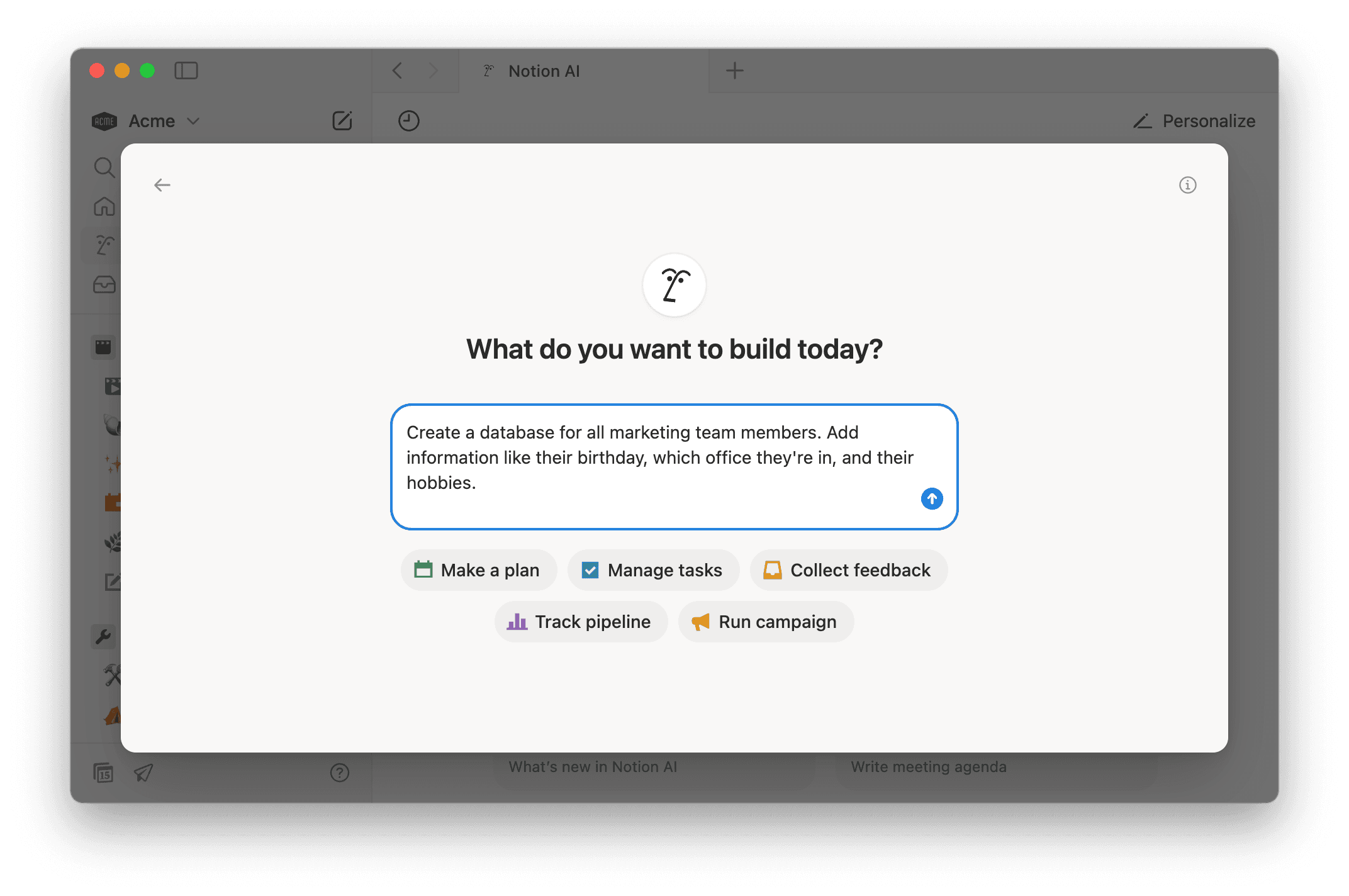
La IA de Notion puede ayudarte a crear bases de datos, completas con vistas y propiedades, incluidas relaciones con otras bases de datos. Luego, la IA de Notion puede completar las páginas de base de datos con más contexto e información, como resúmenes, palabras clave y más. Si tu base de datos tiene una propiedad de fórmula, la IA de Notion también puede ayudarte a escribir o editar tus fórmulas.
Descubre más sobre la IA de Notion para bases de datos
Los propietarios de espacios de trabajo de cualquier plan de Notion pueden acceder a Configuración → IA de Notion y ajustar los siguientes parámetros:
Compartir datos para mejorar la IA de Notion: permite que los datos de tu espacio de trabajo se compartan con Notion para ayudar a mejorar la IA de Notion.Conexiones de la IA: configura las conexiones de la IA de Notion para tus aplicaciones de terceros.Búsqueda en la web con IA:Habilitar la búsqueda en la web para el espacio de trabajo: activa esta opción si quieres que la IA de Notion pueda buscar información en la web al responder preguntas.Solicitar confirmación para las solicitudes web: activa esta opción si quieres que la IA de Notion solicite confirmación antes de consultar sitios web externos.
Personalización: asígnale a tu agente de Notion un nombre, agrégale accesorios y proporciónale instrucciones sobre cómo comportarse.Anotador con IA: activa varios ajustes para el Anotador con IA, como el almacenamiento de audio, la eliminación de transcripciones y mucho más. Descubre más sobre estos ajustes aquí →
Por defecto, puedes usar el atajo de teclado shift + cmd/ctrl + J para activar la IA de Notion cuando la necesites, incluso cuando no estés trabajando en Notion. Para personalizar este atajo, ve a Configuración → Preferencias e ingresa el atajo que desees junto a Atajo de teclado para la IA de Notion.
Existen varias formas de acceder rápidamente a la IA de Notion en tu dispositivo iOS:
Dile a Siri que abra la IA de Notion.
Busca Notion en Spotlight.
Abre la app
Acceso directoen tu dispositivo. BuscaNotiony tocaIApara hacer tu pregunta. Si quieres guardar el acceso directo de la IA Notion en tu pantalla de inicio, mantén presionadoIAy, luego, tocaAgregar a la pantalla de inicio.Si tienes el iPhone 15 Pro, personaliza el botón de acción para que abra la IA de Notion.
Para nosotros, mantener tus datos seguros es una prioridad. Descubre más sobre las prácticas de seguridad y privacidad de la IA de Notion aquí →
¿Tienes algún comentario sobre la IA de Notion? Usa el pulgar hacia arriba o hacia abajo en la IA de Notion y cuéntanos qué tal está funcionando. Si le das un pulgar hacia abajo a la IA de Notion, también podrás darnos más información sobre tu valoración.
Tus comentarios y opiniones no se utilizan para capacitar la IA de Notion. En cambio, se comparten con el equipo de Notion para que nos ayude a mejorar la experiencia. En este artículo te explicamos cómo utilizamos tus datos →
Preguntas frecuentes
¿Puedo desactivar la búsqueda en la web de la IA de Notion?
¿Puedo desactivar la búsqueda en la web de la IA de Notion?
Sí — los propietarios del espacio de trabajo pueden desactivar la búsqueda en la web para la IA de Notion en todo su espacio de trabajo. Para hacerlo, ve a Configuración → Notion AI y, en búsqueda en la web, desactiva la opción Habilitar búsqueda en la web para el espacio de trabajo.