Painikkeet
Notionissa voit helposti automatisoida yksinkertaisia ja toistuvia tehtäviä säästääksesi aikaa 🍣
Siirry usein kysyttyihin kysymyksiinMonet työnkulkusi saattavat sisältää pieniä, toistuvia tehtäviä, kuten kokouksen esityslistan tekeminen tai tehtävän tilan muuttaminen. Voit automatisoida nämä tehtävät ja säästää aikaa yhdellä painikkeen napsautuksella.
Painikkeet ovat käytettävissä kaikissa tilauksissa, mutta tietyt painiketoiminnot ovat käytettävissä vain maksullisissa tilauksissa. Voit lukea lisää alta →
Jos henkilöllä on sivulla
Täydet käyttöoikeudettaiMuokkaus sallittu, hän voi luoda, muokata ja napsauttaa kyseisen sivun painikkeita.
Luo painike seuraavasti:
Kirjoita sivulle
/ja etsi ja valitse sittenPainike.Anna painikkeelle nimi ja emoji.
Valitse
Uusi toimintoja valitse toiminto. Lue lisää painiketoiminnoista alta →Lisää halutessasi toimintoja ja valitse sitten
Valmis.

Try using buttons to instantly notify people. Find out how in this guide →

Note: If you’d like your automation to add or edit pages and databases, make sure that you have permission to edit those pages and databases. Additionally, make sure edited pages are available are not Private or Shared. Otherwise, your automation won’t work.
Lisää lohkojalisää valitsemiasi lohkoja, kuten tekstiä, luettelomerkkejä, valintakytkimiä ja muuta, sivullesi. Voit valita, lisätäänkö nämä lohkotPainikkeen yläpuolelle,Painikkeen alapuolelle,Sivun yläreunaantaiSivun alareunaan.Lisää sivu kohteeseenlisää sivun valitsemaasi tietokantaan ja muokkaa sivun ominaisuuksia.Muokkaa sivuja kohteessamuokkaa sivuja ja ominaisuuksia valitsemassasi tietokannassa.Lähetä ilmoitus henkilöllelähettää ilmoituksen tietyille henkilöille Notion-työtilassasi. Vastaanottajina voi olla enintään 20 työtilassasi olevaa henkilöä tai henkilöitä, jotka liittyvät tiettyyn Henkilö-ominaisuuteen. Lisää viesti, jonka haluat liittää ilmoitukseen.Lähetä Maillähettää sähköpostiviestin Gmail-tililtäsi yhdelle tai useammalle vastaanottajalle. Tämä toiminto on käytettävissä vain maksullisissa tilauksissa. Lue lisää tästä alta.Lähetä webhooklähettää HTTP POST -pyynnön tiettyyn URL-osoitteeseen. Tämä toiminto on käytettävissä vain maksullisissa tilauksissa. Lue lisää täältä →Näytä vahvistusavaa pienen vahvistusikkunan aina, kun joku napsauttaa painiketta. Voit käyttää sitä esimerkiksi varoituksen näyttämiseen ennen kuin painike muuttaa sivua tai tietokantaa.Avaa sivu tai URL-osoiteavaa valitun sivun tai linkin. Jos määrität painikkeen avaamaan Notion-sivun, tämä voi olla olemassa oleva sivu tai painikkeessa luotu sivu.Lähetä Slack-ilmoitus kanavallelähettää mukautetun ilmoituksen haluamallesi Slack-kanavalle. Tämä ominaisuus on käytettävissä vain Plus-, Business- ja Enterprise-tilauksissa. Lue lisää täältä →Määritä muuttujatmahdollistaa mukautetun muuttujan luomisen mainintojen ja kaavojen avulla. Voit sitten käyttää tätä muuttujaa muissa painiketoiminnoissa. Lue lisää tästä alta.
Lähetä Mail vastaanottajalle
Note:
You need a Gmail account to use this automation.
Once someone has linked their Gmail account to a button, only they will be able to edit the button. Others will only be able to click the button.
Emails sent using this automation may take up to two minutes to arrive in your recipient’s inbox.
Be mindful of Gmail’s limits for how many recipients a message can have, or how many emails you can send in a day.
Tämä lähettää sähköpostin Gmail-käyttäjätililtäsi yhdelle tai useammalle sähköpostiosoitteelle, kun käynnistin aktivoituu. Määritä painike lähettämään sähköpostia Gmailin kautta seuraavasti:
Valitse painikkeen asetuksista
Lisää Toiminto.Jos Notion-käyttäjätiliisi ei ole yhdistetty Gmail-käyttäjätiliä, sinua pyydetään yhdistämään sellainen. Jos Notion-käyttäjätilisi on jo yhdistetty Gmail-käyttäjätiliin, näet sähköpostiosoitteesi kohdan
Lähetä sähköpostia osoitteestavieressä. Jos haluat käyttää toista Gmail-käyttäjätiliä tätä automaatiota varten, napsauta sähköpostiosoitettasi →Lisää Gmail-käyttäjätili. Muussa tapauksessa sinua pyydetään yhdistämään uusi käyttäjätili.Voit määrittää sähköpostisi eri osia:
Vastaanottaja: Tämä voi olla henkilöominaisuus (kuten Kuka tahansa, joka napsautti tai Sivun Tekijä), työtilasi henkilö tai tietty sähköpostiosoite. Tämä sähköpostiosoite voi olla ulkoinen – sen ei tarvitse kuulua kenellekään työtilassasi tai organisaatiossasi.Valitse
CC/BCCVastaanottaja-kentän vierestä, jos haluat lisätä muita henkilöitä kopio- tai piilokopiokenttään.
Aihe: Syötä sähköpostisi aihe. Valitse
@Aihe-kentässä, jos haluat aiheen mainitsevan henkilön, tietyn Notion-sivun tai päivämäärän. Valitse∑Aihe-kentässä, jos haluat luoda kaavan aiheellesi käyttämällä painikkeesi ominaisuuksia, kuten kuka sitä napsautti, päivämäärää, jolloin painikkeen Toiminto käynnistettiin, ja muuta.Viesti: Syötä sähköpostisi viesti. Valitse
@Viesti-kentässä, jos haluat viestisi mainitsevan henkilön, tietyn Notion-sivun tai päivämäärän. Valitse∑Viesti-kentässä, jos haluat luoda kaavan viestillesi käyttämällä painikkeesi ominaisuuksia, kuten kuka sitä napsautti, päivämäärää, jolloin painikkeen Toiminto käynnistettiin, ja muuta.Lähetä näyttönimellä: Tämä valinnainen näyttönimi näkyy sähköpostisi vieressä, kun vastaanottaja saa sen. Valitse@näyttönimikentässä, jos haluat, että näyttönimesi mainitsee henkilön, tietyn Notion-sivun tai päivämäärän. Valitse∑näyttönimikentässä, jos haluat luoda kaavan näyttönimellesi käyttäen painikkeesi ominaisuuksia, kuten kuka sitä napsautti, päivämäärää, jolloin painikkeen toiminto käynnistettiin, ja muuta.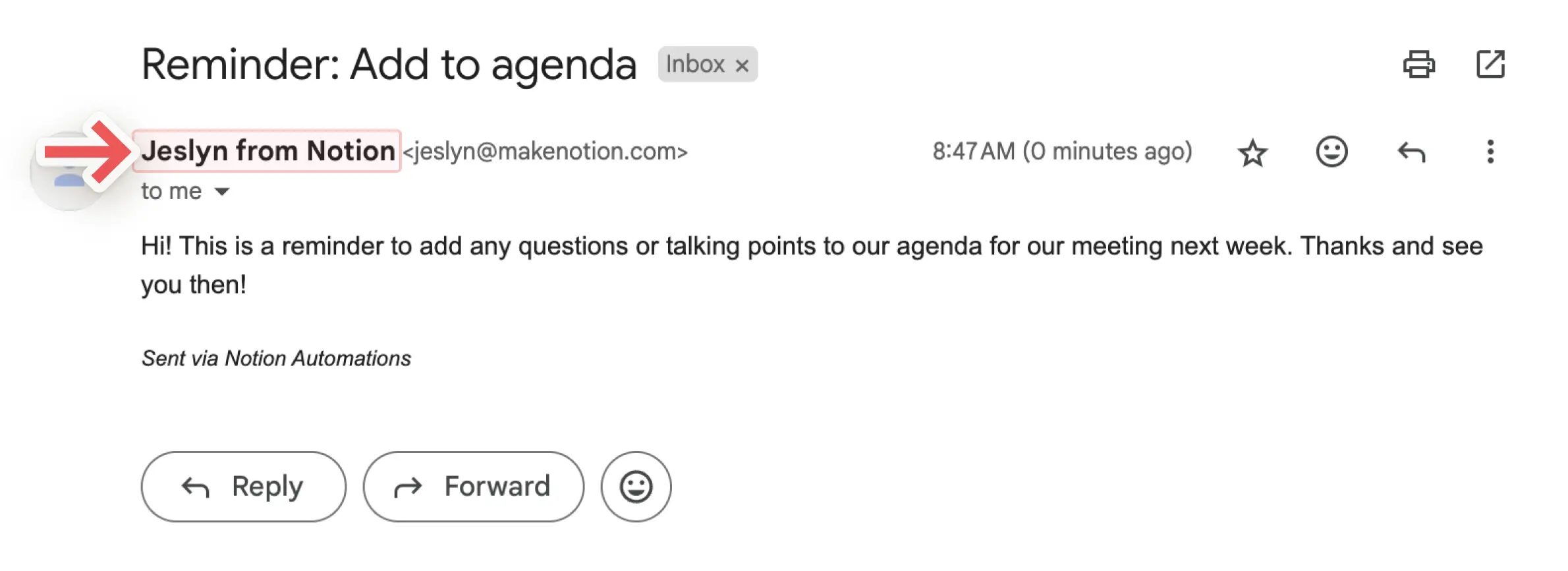
Lähetä vastaukset osoitteeseen: Jos haluat, että sähköpostiisi tulevat vastaukset menevät toiseen osoitteeseen kuin mistä viesti lähetettiin, voit käyttää tätä valinnaista asetusta lähettääksesi vastauksen painikkeesi napsauttaneelle henkilölle tai työtilassasi olevalle henkilölle.
Napsauta
Valmis.
Määritä muuttujat
Tämän avulla voit luoda mukautetun muuttujan käyttämällä mainintoja ja kaavoja. Voit sitten käyttää tätä muuttujaa muissa painiketoiminnoissa. Muuttujan määrittäminen:
Valitse painikkeen asetuksista
Lisää Toiminto.Lisää vaihe ja valitse
Määritä muuttujat.Napsauta
Variable 1antaaksesi muuttujalle nimen, muokataksesi kaavaa tai kopioidaksesi sitä. Voit myös valitaAdd variable.Valitse muuttujakentästä
@tai∑määrittääksesi muuttujasi.Voit käyttää näitä muuttujia muissa painiketoiminnoissa.
Note:
At this time, mentions and formulas can only be used in button actions, not triggers.
Formulas can’t be used in the following button actions:
Inserting blocks.
Opening a page or URL.
Sending Slack notifications.
Voit käyttää mainintoja ja kaavoja painiketoiminnoissasi, jotta automaatiot toimivat sinulle paremmin. Esimerkiksi:
Saatat haluta mainita päivämäärän uuden sivun nimessä, jonka painike luo tiettyyn tietokantaan.
Saatat haluta asettaa painikkeen lähettämään ilmoituksen jollekin, joka mainitsee tietyn sivun Notion-työtilassasi.
Maininnan tai kaavan sisällyttäminen painikkeen toimintaan:
Vie hiiri painikkeen päälle ja napsauta
⚙️.Etsi olemassa oleva toiminto tai valitse
Lisää toinen vaihe.Kun määrität Toimintoa, valitse kentästä
@, jos haluat sisällyttää päivämäärän, henkilön, sivun tai ryhmän. Valitse kentästä∑, jos haluat luoda kaavan.Valitse
Valmis.

Notion AI can help create and edit formulas, as well as answer questions about formulas. Learn more here →
Varmistaaksemme, että automaatiosi toimii oikein, autamme sinua ymmärtämään, missä automaatiosi on virheellinen.
Jos automaatiossasi ilmenee virheitä sitä määritettäessä:
Näet tietoja siitä, missä virheet ovat ja mitä ne ovat, kun luot tai muokkaat automaatiota.
Et voi tallentaa automaatiota ennen kuin olet tehnyt tarvittavat korjaukset.
Jos automaatiosi on toiminut aiemmin, mutta kohtaa virheen, on mahdollista, että:
Automaation lisäämä tai muokkaama tietokanta puuttuu.
Automaation muokkaama tietokantaominaisuus puuttuu.
Kolmannen osapuolen yhteys, kuten Gmail tai Slack, ei ole enää voimassa tai sitä täytyy todentaa.
Voit siirtyä rikkinäiseen automaatioon ja korjata sen, jotta sitä voidaan käyttää uudelleen.
Painikkeen muokkaaminen:
Vie hiiri painikkeen päälle ja napsauta
⚙️.Muokkaa painikkeen tyyliä, nimeä ja toimintoja.
Painikkeen poistaminen:
Vie hiiren osoitin painikkeen päälle ja napsauta vasemmassa reunuksessa
⋮⋮-kuvaketta.Poista painike kokonaan valitsemalla
Poista.
Usein kysytyt kysymykset
Voinko käyttää mallipainikkeessa @-mainintaa, kuten @tänään?
Voinko käyttää mallipainikkeessa @-mainintaa, kuten @tänään?
Kyllä, voit määrittää käytetäänkö @-maininnassa kiinteää päivämäärää/käyttäjää vai kopioinnin päivämäärää/käyttäjää.
Mitä käyttöoikeuksia käyttäjällä on oltava käyttääkseen painiketta?
Mitä käyttöoikeuksia käyttäjällä on oltava käyttääkseen painiketta?
Käyttäjällä on oltava Täydet käyttöoikeudet tai Muokkaus sallittu -käyttöoikeus voidakseen käyttää sivulla olevaa painiketta.
Jos painike on vuorovaikutuksessa toisen sivun tai tietokannan kanssa tai tekee niihin muutoksia, tarvitaan lisäkäyttöoikeus.
Lisää sivu: Täytyy olla kohdetietokannan muokkaaja.
Muokkaa sivuja: Täytyy olla kohdetietokannan muokkaaja.
Avaa sivu: Täytyy olla kohdesivun lukuoikeus.
Why is my button not naming a created page properly?
Why is my button not naming a created page properly?
One reason this might happen is if you're using a template within a button to create a page. The values from the template overwrite the values from the button.