AI ミーティングノート(ベータ版)
会議やビデオ通話で、AIがあなたに代わって詳細なメモを取ってくれます🎙️
よくあるご質問(FAQ)に移動
備考:AIミーティングノートは現在ベータ版であり、既存の契約(存在する場合)のベータ版に関する条項が適用されます。
AIミーティングノートは、詳細なミーティングノートを自動的に作成するため、会話に集中することができます。Notion AIがミーティングを文字起こしし、チーム全体で共有できる重要なポイントや対応事項を特定します。
AI ミーティングノートの使用条件:
Notionのビジネスプランまたはエンタープライズプランを利用していること。
AI ミーティングノートは、Notion AIが含まており、かつ特定の条件を満たすモバイルサブスクリプションでもご利用いただけます。
Notionのデスクトップアプリを使用している場合は、バージョン4.7.0以降を使用していること。
Macのデバイスを使っている場合は、macOS 13以降であること。
Windowsのデバイスを使っている場合は、最新バージョンであること。
AIミーティングノートを無料でお試しください
会議中も大切なポイントを見逃さないように、NotionのAIミーティングノートはミーティングのメモを自動で記録、要約、整理します。これにより、会議に集中しながら、後で内容をしっかり確認できます。
AIミーティングノートは、NotionアプリおよびWebブラウザで利用できます。Notionアプリは、システムオーディオとマイクを使用して会話のすべての側面をキャプチャするため、特にビデオ通話において最適なエクスペリエンスを提供します。Webブラウザは、マイクからの音声しか拾えないため、対面での会話に最適です。
ブラウザでこの機能を使用する場合は、次の点に注意してください。
マイクインプットのみが文字起こしされます。システムオーディオはキャプチャされません。
ヘッドフォンを使用している場合、ビデオ通話ツール(Google Meet、Zoom、Microsoft Teamsなど)からの音声はキャプチャされません。ヘッドフォンを使用しておらず、デバイスの音量が小さすぎない場合は、ビデオ通話ツールからの音声がキャプチャされることがあります。
注:AIミーティングノートを使用するには、Notionがユーザーのシステム音声と画面録画にアクセスする必要があります。
これにより、バーチャルミーティングでヘッドフォンを使用している時に、他の参加者の音声の文字起こしをすることができます。
AIミーティングノートを作成するには、デスクトップアプリの任意のページに/meetと入力します。Webブラウザを使用している場合は、Notionデスクトップアプリを開くか、まだインストールしていない場合はダウンロードするように求められます。
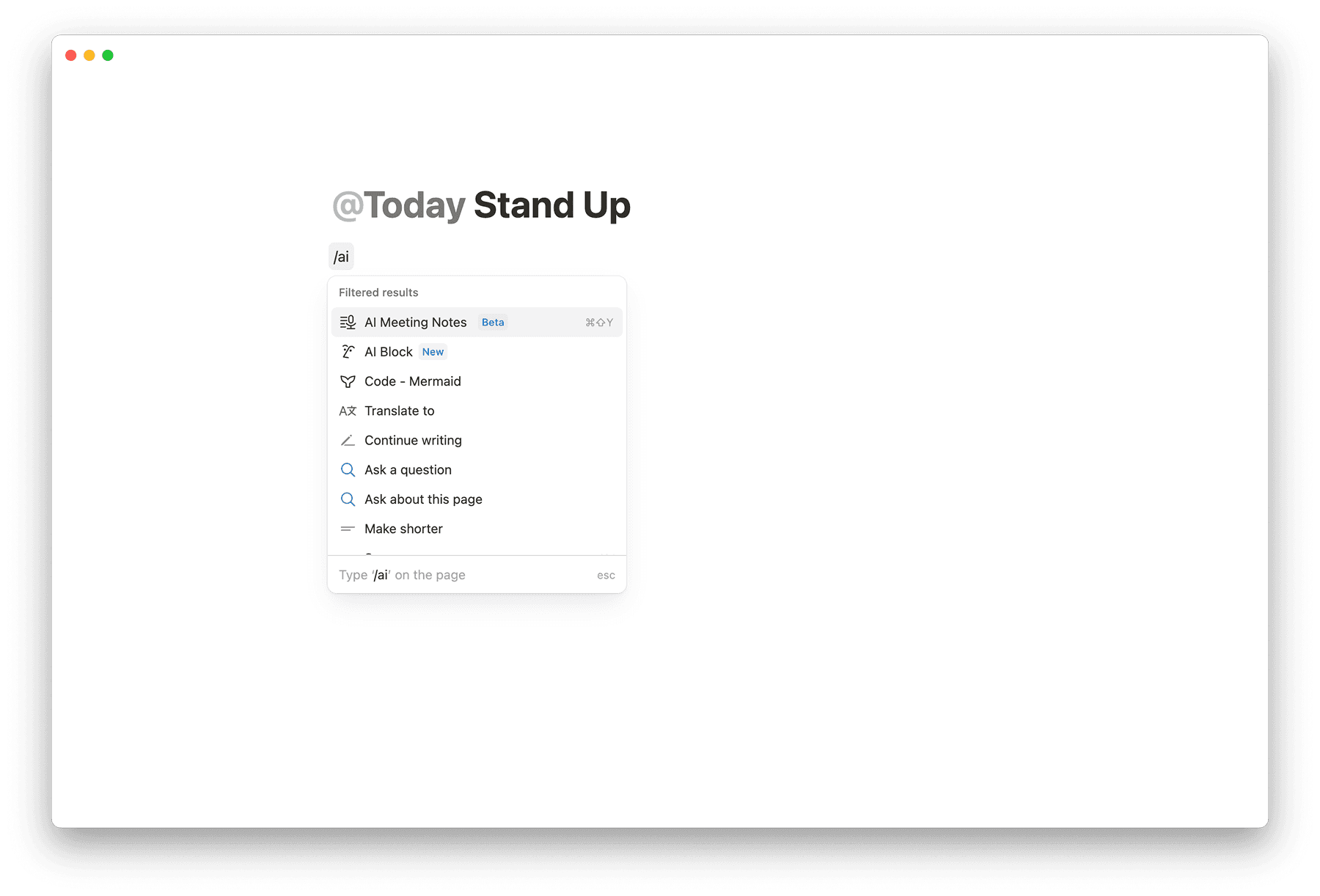

ヒント: :。
ミーティングの前に、
メモの下に議題やコンテキストを記入します。要約を生成する際、Notion AIはこれらのメモを考慮に入れます。ミーティングが開始されたら、
文字起こしを開始を選択します。これにより、ミーティングの参加者全員がミーティングの録画と文字起こしに同意したことを確認することになります。ミーティングが終了し、文字起こしを停止したい場合は、
停止を選択します。AIによる要約が自動的に生成され始めます。要約を生成するには、少なくとも1分間の録音済み音声が必要であることに注意してください。録音を再開するには、ミーティングノートブロックの上部にあるスライダーアイコン →
文字起こしを再開をクリックします。
既存のオーディオ録音をミーティングノートブロックにアップロードすると、Notionでライブ録音されていなくても、Notionが文字起こしと要約を行うことができます。
オーディオファイルをアップロードするには:
ミーティングノートブロックのページを開きます。
ミーティングノートブロックの上部にある設定アイコンを選択します。
オーディオをアップロードを選択します。デバイスからオーディオファイルを選択します。
Notionが、ライブ録音と同じように音声を書き起こして要約を生成します。
対応フォーマット:AAC、M4A、MP3、WAV。
注:現在、MOV、MP4、Loomファイルのアップロードはサポートされていません。
AI ミーティングノートは、話者が変わったことを検出すると、新しい行で文字起こしを開始します。
デスクトップアプリでは、Notionは文字起こし内の話者にラベルを付けることができるため、誰が何を言ったかを追いやすくなります。これは、Notionがマイクとシステムオーディオの両方をキャプチャできる仮想の1対1のミーティングで最も効果的です。ミーティングのメモがカレンダーイベントにリンクされている場合、Notionは他の参加者の名前でラベルを付けることもできます。
その他のミーティング設定(対面での会話やグループミーティングなど)では、話者のラベル付けが制限される場合があります。以下の場合、信頼性の高い話者ラベルが表示されないことがあります。
複数の人が1台のマイクを共有するライブミーティング中。
複数のスピーカーがいるグループミーティング中。
ブラウザまたはモバイルアプリでNotionを使用している。
ミーティングのメモの要約には、文字起こしへの引用も含まれます。引用にカーソルを合わせると、参照された文字起こしのスニペットが表示されます。また、引用をクリックすると、文字起こしの該当箇所にジャンプできます。
AIミーティングノートは、営業電話、朝会・夕会、チームミーティングなど、行われているミーティングの種類に基づいてノートを構成できます。AIミーティングノートの要約作成方法を変更するには、以下を行います。
ミーティングノートブロックの下部にある
指示に移動します。ドロップダウンをクリックして、指示を「自動」から変更します。
指示の変更は、新しい録音、または文字起こしを再開したときにのみ適用されます。新しい指示で既存の要約を更新するには、
要約を再試行をクリックしてください。
ヒント: AIミーティングノートをNotionカレンダーに接続すると、カレンダーから直接ワンクリックでノートを開始したり、既存のノートをカレンダーイベントに接続したりできます。AIミーティングノートブロック上部のスライダーアイコンをクリックして設定してください!
要約のカスタム指示を作成する
組み込みの指示に加えて、カスタム指示を作成して、ミーティングの要約の構成を定義することもできます。カスタム指示を追加するには、以下を行います。
ミーティングノートブロックの下部にある
指示に移動します。ドロップダウンをクリックして、形式を「自動」から変更します。
+カスタム指示を追加をクリックします。テンプレートページが開きます。このページを編集して、お好みの構造と指示を定義します。
カスタム指示が指示リストに表示されるようになり、任意のミーティングで選択できるようになりました。
カスタム要約の共有とプライバシー
要約のカスタム指示は、デフォルトで非公開に設定されています。この指示を確認したり使用したりできるのは、あなたのみです。
ミーティングノートでプライベートなカスタム指示が使用されている場合、ミーティングブロックへのアクセス権を持つユーザーには同じ要約が表示されます。ただし、[指示]設定には、そのユーザー自身のデフォルトの指示が表示されます。
共有カスタム指示
カスタム要約の指示はデフォルトでプライベートです。誰かが指示ページをあなたと共有し、あなたがそのページを表示する権限を持っている場合、そのページを開くことはできます。ただし、そのページを追加するまで、ミーティングのメモの指示ドロップダウンにオプションとして自動的に表示されることはありません。
共有指示ページをご自身のミーティングに追加する方法は次のとおりです。
共有された指示ページを開きます。
ページ上部にある
+自分の指示に追加をクリックします 。
共有された指示ページがすでに選択されているミーティングのメモブロックを開くと、まだリストに追加していない場合でも、選択された指示として表示されます。
選択した指示ページへのアクセス権限がない場合、指示設定はデフォルトで自動になります。
要約のデフォルト指示を設定する
カスタム指示を含め、任意の要約の指示をデフォルトとして設定できます。設定した指示は、新規のミーティングすべてに自動的に適用されます。
ミーティングノートブロックの下部にある
指示に移動します。ドロップダウンをクリックします。
デフォルトとして使用する指示にカーソルを合わせます。
•••→デフォルトに設定をクリックします
備考: 同意メッセージは会議用マイクではなく、コンピュータのスピーカーから再生されます。全員がはっきりと聞こえるように、スピーカーのミュートを解除し、ヘッドフォンを外してください。
ブロックを選択すると、続行する前に、AI ミーティングノートの使用を開示し、会議のすべての参加者から同意を得るよう求められます。
同意を簡単に得るための方法:
テキスト: AIミーティングノートブロックの上部にあるスライダーアイコンをクリックし、
同意にカーソルを合わせます。同意メッセージを必要に応じて編集し、使用している会議アプリのチャットにコピー&ペーストします。音声: 文字起こしを開始する前に、AIミーティングノートブロックの下部にある
🔈をクリックします。これにより、同意メッセージがすべての参加者に再生されます。ミーティングノートブロックの上部にあるスライダーアイコンをクリックし、言語ごとに異なる音声を選択することで、音声を変更できます。Notionはミーティングの言語を自動的に使用して、適切な音声を再生します。
声に出して言う: 単純に尋ねるだけでも効果的です。たとえば、「Notion AI ミーティングノートでこの会議の録画と文字起こしをしてもいいですか?」と尋ねることができます。
自動同意メッセージオプション
各文字起こしの開始時にオーディオッセージを自動的に再生して、AI ミーティングノートを使用していることを他の人に知らせることができます。
ワークスペースオーナーの場合:ワークスペース内のすべてのユーザーに対してこの機能をオンにするには、設定→Notion AI→AIミーティングノートに移動し、「ワークスペースメンバー全員の同意を取る」設定を更新します。
ワークスペースオーナーによってこの設定が有効になっているワークスペースにいる場合: AI ミーティングノートを使用するたびに同意メッセージが再生されます。文字起こしを開始する前に、スピーカーのミュートを解除し、ヘッドフォンを外して、会議参加者が同意メッセージをはっきりと聞けるようにしてください。
自動同意メッセージが有効になっていないワークスペースにいる場合: この設定を自分でオンにすることができます。ミーティングノートブロックに、デフォルトの同意オプションを選択するように求めるメッセージが表示されます:
自分で同意を得る:すべての参加者から手動で同意を得ます
音声を自動的に再生:各文字起こしの開始時にオーディオ同意メッセージを自動的に再生します
このメッセージは、デフォルトの同意オプションを選択すると消えます。設定はいつでも更新できます:
設定→Notion AI→AI ミーティングノートに移動し、開始時に同意メッセージを自動再生するオプションを更新します。AI ミーティングノートブロックの上部にあるスライダーメニューを開き、
自動再生の同意設定を更新します。
デフォルトでは、作成したミーティングノートは自分のみにプライベートとなっています。Notionカレンダーイベントから作成されたメモを、ワークスペースのメンバーである会議参加者と自動的に共有することができます。
これを行うには、設定 → Notion AIに移動し、 社内のカレンダーイベント参加者と自動で共有をオンに切り替えます。
自動共有が無効になっている場合
ミーティングのメモは自分だけに公開されます。
Notionカレンダーイベントからメモを作成すると、「参加者と共有」というオプションが表示され、アクセス権を付与できます。
Notionの標準の共有コントロールを使用して、いつでも手動で共有できます。
自動共有が有効になっている場合
Notionカレンダーのエントリーポイント(「ミーティング」タブ、デスクトップ通知、カレンダーヘッダー)から作成されたミーティングのメモは、ワークスペースのメンバーであるミーティング参加者と自動的に共有されます。
参加者は、ミーティングのメモを閲覧、編集するためのアクセス権を取得します。
共有設定は、作成後にも手動で調整できます。
備考: 自動共有は個人設定です。各ワークスペースメンバーは、自分が作成するAIミーティングノートについて独自の設定を構成できます。
すべてのAIミーティングノートを1つのデータベースに保存して簡単にアクセスしたいですか?ミーティングノートのデフォルトデータベースを設定するには:
設定→Notion AIを開きます。デフォルトの会議データベースの横にあるドロップダウンメニューを開きます。AIミーティングノートを保存するデータベースを見つけて選択します。
次回、新しいAIミーティングノートページを作成すると(AIミーティングノートの通知からなど)、デフォルトのデータベース内にページが自動的に作成されます。
データベース内の各AIミーティングノートページが適切なユーザーと共有され、アクセスできるようになっていることを確認してください。
Notionが画面とシステムの音声へのアクセスを繰り返し要求する
Notionに画面とシステムオーディオへのアクセスをすでに付与しているにもかかわらず、アクセスを求めるポップアップが表示されることがあります。このような場合、これらの権限をリセットすることで問題が解決することがあります。
対策
他のアプリケーションやブラウザのタブを閉じてメモリを解放してから、もう一度お試しください。
デバイスの設定で、Notionの画面およびシステムオーディオへのアクセスを取り消します。その後、Notionを終了し、デバイスを再起動してからNotionを開き、プロンプトに従ってアクセスを付与してください。
Notionデスクトップアプリが最新バージョンであることを確認してください。最新でない場合は、最新バージョンにアップグレードして、問題が解決するか確認してください。
AIミーティングノートが起動しない、または文字起こしが機能しない
ご使用のOSやNotionアプリのバージョンによっては、AIミーティングノートが正しく機能せず、機能を起動できなかったというエラーが表示される場合があります。
対策
Macデバイスを使用している場合は、macOS 13以降を使用していることを確認してください。
Windowsデバイスを使用している場合は、最新バージョンを使用していることを確認してください。
Notionアプリが最新バージョンであることを確認してください。
ページを再読み込みするか、アプリを再起動してください。
AIミーティングノートにスラッシュコマンド(/meet)を使用できない
スラッシュメニューにAIミーティングノートが表示されない場合は、ワークスペースのAIミーティングノートがオフになっている可能性があります。
対策
ワークスペースオーナーである場合は、
設定→Notion AIに移動し、AIミーティングノートをオンに切り替えます。ワークスペースオーナーでない場合は、ワークスペースオーナーに連絡し、ワークスペースのAIミーティングノートをオンにできるかどうかを確認してください。
AIミーティングノートは、Notionカレンダーと組み合わせることでさらに強力になります。ミーティングノートを作成、整理、共有することで、会議に集中し、チームの連携を保つことができます。完了したら、イベントから直接ミーティングの要約に簡単にアクセスできます。
AI ミーティングノートを使ってみる
AI ミーティングノートを初めてNotionカレンダーに接続するには、3つの方法があります。
Notionのサイドバーで
サイドバーを開く
ミーティングを選択カレンダーを接続するをクリックカレンダープロバイダーを選択 → ブラウザが開き、カレンダーの接続手順が表示されます。
AIミーティングノートブロックで:
AIミーティングノートブロックのページを開く
AI ミーティングノートブロックの上部にある
設定アイコンをクリックカレンダーを接続するを選択します。このオプションが表示されない場合は、ワークスペースがすでにNotionカレンダーに接続されています。
Notionカレンダーで:
Notionカレンダーの上部で、プロフィールアイコン→
設定をクリックします。Notionワークスペース→ ワークスペースを選択します。/デフォルトのミーティングデータベースを選択します。ミーティングノート専用のデータベースを使用することをお勧めします。
Notionでデフォルトのミーティングノートデータベースを選択すると、Notionカレンダーでも同じデータベースが表示されます。カレンダーで作成したミーティングノートはすべてそこに保存されます。
ミーティングのメモのデフォルトデータベースの設定の詳細については、こちらをご覧ください。
AI ミーティングノートを接続した後
接続が完了すると、Notionカレンダーのイベントから直接AIミーティングノートを作成、開く、管理できるようになります。イベントや設定に応じて、ノートの追加、文字起こしの開始、要約の閲覧などのオプションが表示されます。
終日イベントの場合、AI ミーティングノートを追加するオプションは表示されません。
AIミーティングノート:イベントに参加者、ビデオ通話、または/リンクドのノートがまだない場合は、イベント内のAIミーティングノートオプションを使用して開始します。これにより、新しいミーティングノートを作成したり、既存のNotionページをリンクしたりできます。ミーティングノートを追加:イベントに参加者やビデオ通話があるものの、まだミーティングノートがなく(かつ会議が始まっていない)場合、ミーティングノートを追加が表示されます。これにより、保存された設定を使用してリンクされたミーティングノートが作成され、編集できるようにNotionで開かれます。ミーティングノートを開く:ミーティングノートがすでにリンクされている場合は、ミーティングノートを開くが表示されます。これを選択してミーティングノートを開き、開始します。参加して文字起こし:会議の15分前から、イベント内に参加して文字起こしが表示される場合があります(設定によって異なります)。これを選択すると、リンクされたミーティングノートページが開くか、Notionワークスペース内に新しいページが作成されます。ミーティングの文字起こし:イベントに会議の詳細がない場合は、参加して文字起こしの代わりにミーティングの文字起こしが表示されます。要約を表示:ミーティングが終わったら、要約を表示をクリックすると、AIミーティングノートの要約を表示できます。
デフォルトでは、次の場合、Notionカレンダーにはミーティングに参加して文字起こしが表示されます。
あなたがミーティングの主催者である場合
リンクされたミーティングのメモまたはその親ドキュメントを作成した場合
以前のイベントで文字起こしが行われた定期的なイベントである場合。
設定 → カレンダーアカウント → {your email} → 現在のミーティングで希望するアクションの順に移動して、この設定を変更してください。
.
備考: この機能は現在順次展開中です。まもなくご利用いただけるようになりますので、今しばらくお待ちください!
NotionのサイドバーでMeetingsを選択すると、AI ミーティングノートを一元管理できます。ここでは、今後のミーティングや過去のAI ミーティングノートを閲覧できます。
今後のミーティング予定
このセクションで今後のミーティングに備えましょう。次のミーティングを簡単に確認し、事前にミーティングのメモを準備し、ここから直接文字起こしを開始できます。
今後のミーティングにカーソルを合わせると、次のことができます。
Notionを離れることなく、すばやく
ミーティングに参加できます。ワークスペースの特定のページまたはデータベースで
ミーティングノートを作成します。会議が始まる前に、AIミーティングノートを事前に作成し、メモや議題を追加しておくことができます。会議が始まったら、AIミーティングノートに簡単にアクセスし、すぐに文字起こしを開始できます。
備考:
会議タブで今後の会議を確認するには、NotionカレンダーをNotionワークスペースに接続する必要があります。まだ接続していない場合は、会議タブに接続を促す通知が表示されます。Notionワークスペースで使用しているメールアドレスと、Notionカレンダーで使用しているメールアドレスが一致している必要があります。
Notionワークスペースのメールアドレスに関連付けられたイベントのみが
今後のミーティングに表示されます。ホームの今後のイベントウィジェットがカレンダーアプリの情報を反映に設定されている場合、Notionカレンダーで非表示にしたカレンダーはミーティングタブにも反映されません。
AIミーティングノートのリストビュー
Meetingsタブでは、すべてのミーティングノートをまとめて表示することもできます。Meetingsタブのリストビューは、AI ミーティングノートを保存するためのデフォルトデータベースとは異なります。これには、作成したミーティングノートだけでなく、参加したカレンダーイベントにリンクされたミーティングノートも表示されます(ワークスペース内のどこに保存されているかは問いません)。これにより、必要なノートをすぐに見つけることができます。
ここでは、ノートのフィルタリング、並べ替え、検索が可能です。また、名前の変更やノートを開く操作も簡単に行えます。
リスト上部のスライダーメニューを開いて、ビュー設定を調整することもできます。例えば、表示するプロパティを選択したり、ミーティングのメモのグループ化方法を調整したりできます。
リストビューの上部にある新規を選択して、新しいAIミーティングノートを作成します。
ミーティングタブを非表示にする
Notionサイドバーにミーティングタブを表示したくない場合は、設定 → Notion AIに移動し、ミーティングタブを非表示にするをオンにすることで非表示にできます。
以下は、文字起こしに関する法律や規制の一般的な情報と、AIミーティングノートを有効にする際に考慮すべきベストプラクティスです。
備考:これは情報提供のみを目的としており、法的助言ではありません。AIミーティングノートを法的に準拠した方法で使用していることを確認するために、貴社の法務顧問に相談し、具体的なユースケースを評価してください。Notionの使用が適用されるすべての法律および規制に準拠していることを確認する責任は、お客様にあります。詳細については、当社のマスターサブスクリプション契約およびコンテンツおよび利用ポリシーをご覧ください。
コミュニケーションの録音と文字起こしに関する法律
米国では、通話や会話を録音または文字起こしする前に、少なくとも1人の参加者の同意を得ることが法律で義務付けられています。また、通話の録音や文字起こしを行う前に、すべての参加者から同意を得ることを義務付けている法律もあります。
欧州連合(EU)など、米国外でも通話を録音または文字起こしをする前に参加者の同意を必要とする同様の法律があり、
同意要件に加えて、通話の録音や文字起こしの使用、開示、保護の方法を規定する法律がある場合もあります。これらの法律は、参加者の所在地、ビジネス分野、業界標準によって異なる場合があります。
コミュニケーションの録音と文字起こしに関するベストプラクティス
同意を得る
会議の参加者が複数の州や国にまたがっている場合、あるいは1人以上の参加者の所在地が不明な場合、どの同意法が適用されるかを判断するのは複雑になる可能性があります。AI ミーティングノートを使用して会議を文字起こしする前に、最も厳しい同意法に従い、常にすべての参加者から同意を得ることを推奨します。
その他のベストプラクティス
サードパーティのプロバイダー(Notion AIミーティングノートなど)を使って通話を文字起こしすることを、参加者に明確に説明します。
同意を得た方法について、適切な記録を保管してください。
文字起こしをしたくないという参加者の選択を尊重してください。
文字起こしが開始した後に新しい参加者が通話に参加した場合は、停止し、続行する前に新しい参加者から同意を得てください。
録音と文字起こし(または録音と文字起こしから得られた情報)をどのように使い、共有する予定かを、ユーザーに明確に伝えてください。
また、録音と文字起こしは、必ず、ユーザーに伝えた内容と適用されるすべての法律に準拠した方法でのみ、使用し、共有してください。
録音と文字起こしの内容は必要な期間のみ保管してください。
AIミーティングノートでは、機能の使用を開示し、会議参加者から同意を得る方法を提供しています。詳しくは、こちらで確認できますが、これらは同意を得る方法のほんの一例です。
AI ミーティングノートは、サブプロセッサー(OpenAI、Anthropic、Fireworks、Baseten Labs, Inc.およびX.AI LLC)を使うことで、ミーティングを録音し、音声ファイルの文字起こしを行い、ミーティングの要約、対応事項、通話参加者などのインサイトを作成します。
NotionアプリまたはブラウザでAI ミーティングノートを使用すると、音声ファイルはリアルタイムの文字起こしのために当社のサブプロセッサーに直接送信されます。サブプロセッサーは音声を保存しません。セッション中、音声の一時的なコピーがデバイスにローカル保存されます。リアルタイム処理が失敗した場合、ローカルに保存された音声はNotionのサーバーにアップロードされ、文字起こしを再試行するためにサブプロセッサーに送信されます。アップロードされた音声は、処理を再試行するために最大3日間Notionによって保持されます。音声のローカルコピーは、処理が成功した後、または24時間後のいずれか早い方の時点で削除されます。
NotionモバイルアプリでAI ミーティングノートを使用すると、音声ファイルはNotionのサーバーにアップロードされ、文字起こしを生成するためにサブプロセッサーに送信されます。サブプロセッサーは音声を保存しません。セッション中、音声の一時的なコピーがデバイスにローカル保存されます。処理が成功すると、アップロードされた音声は直ちに削除され、デバイス上のローカルコピーは1日以内に削除されます。処理が失敗した場合、アップロードされた音声は最大3日間Notionによって保持され、ローカルコピーは再試行のために最大1週間デバイスに保持されます。
ワークスペースオーナーで、ワークスペースのメンバーがAIミーティングノート機能を利用できないようにしたい場合は、設定 → Notion AIに移動し、ワークスペースでの利用可能性をオフにすることで、いつでもワークスペースをオプトアウトできます。
録音された会議音声のローカルコピーは、AI ミーティングノートを開始したユーザー(「レコーダー」)が利用できます。最近録音された10件の会議音声ファイルがレコーダーのローカルデバイスに保存され、ダウンロード可能になります。ローカルに保存された音声ファイルをダウンロードできるのはレコーダーのみです。
この機能は、すべてのプランで/デフォルトでオフになっています。ユーザーにローカルオーディオストレージを有効にしたい場合は、設定 → Notion AIに移動し、音声をローカルに保存をオンにすることで、いつでもワークスペースをオプトインできます。
文字起こしを削除する
文字起こしは、次の2つの方法で削除できます。
AIミーティングノートブロック内で、スライダーアイコン →
文字起こし(の内容)を削除をクリックします。これにより、レコーダーのデバイスから付随するローカル保存されたオーディオも削除されます。AIミーティングノートブロックがある親ページを削除します。削除されると、そのページはワークスペースのデータ保持設定に従います。
エンタープライズプランのワークスペースオーナーは、設定 → Notion AIに移動し、自動文字起こし削除の削除スケジュールを設定することで、文字起こしの自動削除スケジュールを設定できます。要約とメモはワークスペース内のAIミーティングノートブロックに残りますが、すべての文字起こしは選択した削除スケジュールに従って自動的に削除されます。自動文字起こし削除スケジュールは、法的保持されているページの文字起こし(の内容)は削除しません。
ローカルに保存されたオーディオを削除する
録音したオーディオをレコーダーのローカルデバイスに保存することを選択できます。レコーダーは、AIミーティングノートブロックのスライダーアイコンをクリックし、オーディオ録音にカーソルを合わせて録音を削除を選択することで、いつでもローカルデバイスから保存されたオーディオを削除できます。これにより、特定のAIミーティングノートブロックのすべての録音が削除されます。
エンタープライズプランのワークスペースオーナーが設定で自動文字起こし削除とオーディオをローカルに保存の両方をオンにしている場合、ローカルのオーディオ録音は文字起こしに対して選択された自動削除スケジュールに従います。自動削除スケジュールに従って文字起こしが削除されると、レコーダーのローカルデバイスに保存されている関連するオーディオ録音も削除されます。ワークスペースオーナーがAIミーティングノートの要約が生成された直後に文字起こしを削除するように設定した場合、レコーダーのデバイスにオーディオはローカル保存されません。
備考:レコーダーがローカルに保存された会議のオーディオファイルをダウンロードすると、そのオーディオファイルはレコーダーの単独の管理下に置かれます。レコーダーがオーディオファイルをダウンロードした場合、ダウンロードされたオーディオファイルの削除はレコーダーの判断に委ねられます。同様に、レコーダーが第三者とオーディオファイルを共有することを選択した場合、配布されたオーディオファイルのコピーの削除は、それらの第三者の判断に委ねられます。
よくあるご質問(FAQ)
AIミーティングノートはどの言語で利用できますか?
AIミーティングノートはどの言語で利用できますか?
英語、中国語、スペイン語、フランス語、ドイツ語、日本語、韓国語、ポルトガル語、ロシア語、タイ語、ベトナム語、デンマーク語、フィンランド語、ノルウェー語、オランダ語、スウェーデン語です。
話者のラベル付けは現在、英語でのみ利用可能です。
AIミーティングノートはオフラインで利用できますか?
AIミーティングノートはオフラインで利用できますか?
現在、オフラインでは利用できません。
要約にはメモの内容が反映されますか?
要約にはメモの内容が反映されますか?
はい。要約の作成には、文字起こし(の内容)とメモの両方の内容が反映されます。
AIミーティングノートを機能させるためには、会議の時間は最低限どのくらい必要ですか?
AIミーティングノートを機能させるためには、会議の時間は最低限どのくらい必要ですか?
AIミーティングノートは、要約を生成するために、少なくとも300文字(約1分間の音声コンテンツ)の文字起こしが必要です。
すべての関係者が同意していることを確認するにはどうすればよいですか?
すべての関係者が同意していることを確認するにはどうすればよいですか?
AI ミーティングノートを使い始める前に、すべての参加者から同意を得ることをお勧めします。同意を得る方法については、こちらを参照してください。
AIミーティングノートブロックの文字起こし、メモ、要約にアクセスできるのは誰ですか?
AIミーティングノートブロックの文字起こし、メモ、要約にアクセスできるのは誰ですか?
ミーティングのメモは、保存先のページの権限を継承します。文字起こしがプライベートページで記録された場合、チームメイトにアクセスを与えるには、手動で共有する必要があります。
AIミーティングノートブロックの音声は、レコーダーのローカルデバイスに保存され、レコーダーのみがダウンロードできます。
AIミーティングノートはオフにできますか?
AIミーティングノートはオフにできますか?
はい。ワークスペースオーナーは、AIミーティングノートをオフにできます。
サイドバーの
設定をクリックします。Notion AIを選択します。ワークスペースでの利用可能性をオフに切り替えます。
ローカルオーディオストレージはデフォルトでオフです。この機能を有効にするには、ワークスペースオーナーがStore audio locallyをトグルオンする必要があります。
AIミーティングノートの使用制限はありますか?
AIミーティングノートの使用制限はありますか?
はい。AIミーティングノートの1日の使用制限は、ユーザーあたり10時間です。
会議に参加する際、AI ミーティングノートを使用するかどうかを尋ねる通知が届きます。AI ミーティングノートは、私が会議に参加しようとしていることをどのようにして知るのですか?
会議に参加する際、AI ミーティングノートを使用するかどうかを尋ねる通知が届きます。AI ミーティングノートは、私が会議に参加しようとしていることをどのようにして知るのですか?
Notion デスクトップアプリは、ユーザーのコンピューター上でマイクをアクティブに使用しているプロセス(Zoomなど)が実行されているかどうかを監視し、これらの通知を提供します。Notionは、これらの通知を提供するためにマイクからのオーディオを聴き取ることはありません。Notionがオーディオを記録するのは、AI ミーティングノートを使用しているときのみです。この動作は、Settings → Notificationsに移動し、Desktop meeting detection notificationsをトグルオフすることで無効にできます。
既存のNotionページをミーティングの要約テンプレートに変換できますか?
既存のNotionページをミーティングの要約テンプレートに変換できますか?
現時点ではできません。カスタム指示は、ミーティングのメモブロックの下部にある指示から直接作成する必要があります。
Notionは文字起こしの中でどのように話者を識別しているのですか?
Notionは文字起こしの中でどのように話者を識別しているのですか?
Notionはオーディオの中で話者が替わるタイミングを検知し、オーディオ以外のソースの文脈(例:カレンダーイベントの情報)を利用して話者にラベルを付けます。Speaker labelingは、単一の会議内でのみ行われます。