メールを作成する
おなじみのNotionブロックを使って、美しいメールを書きましょう ✍🏼

Notionメールは2026年9月22日にサービスを終了します。変更点やデータの保存方法はこちら →
メールを作成するには、Notionメールサイドバーの上部にある📝をクリックします。
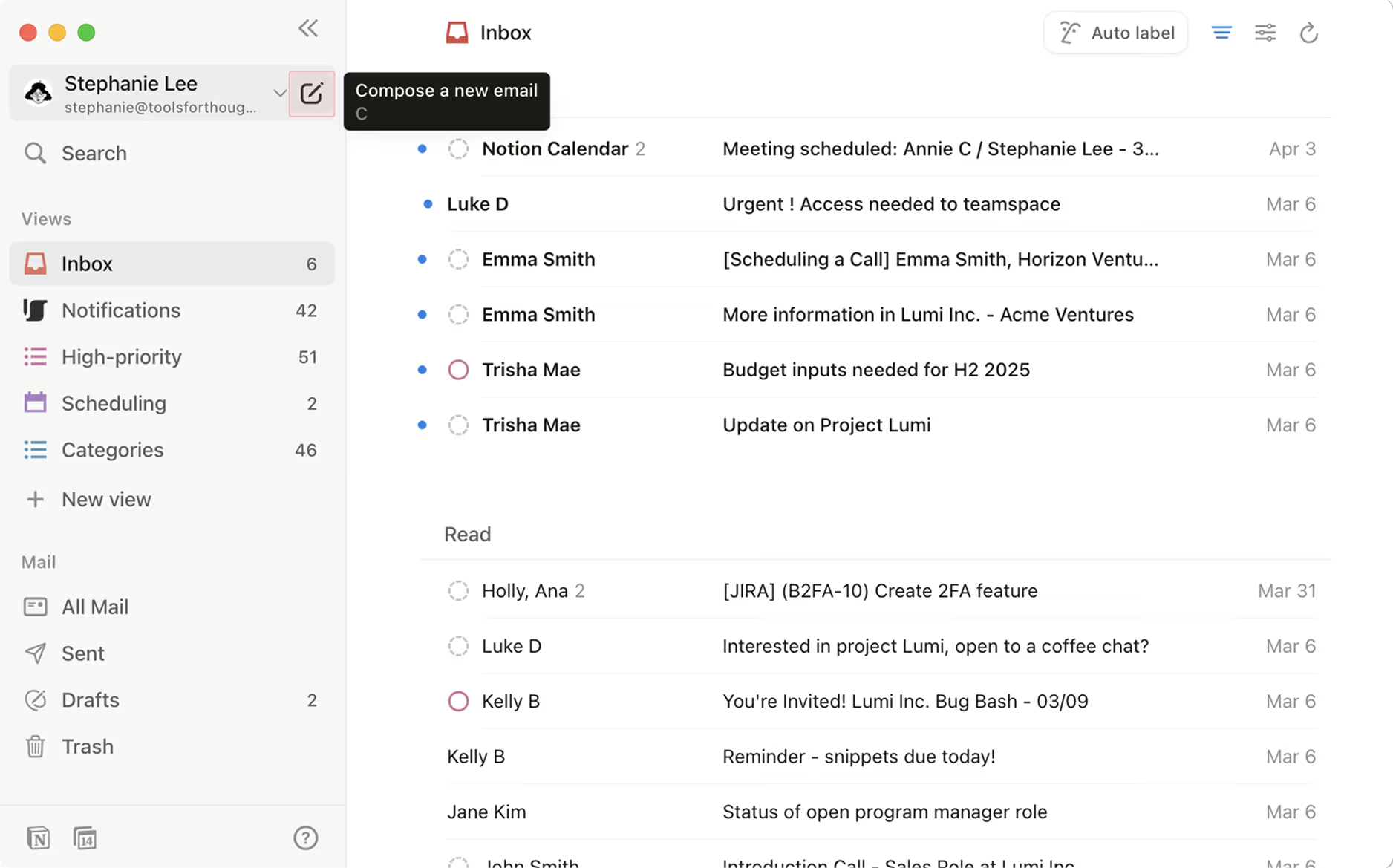
受信者と件名を追加し、メールの本文をクリックして書き始めます。
メッセージ本文に/と入力すると、メール作成に使用できるブロックのメニューが表示されます。Notionのブロックと同様に、プレインテキストから見出し、画像まで、メールをより魅力的にするためのさまざまなコンテンツタイプが用意されています。
メニューからブロックを選択するか、/imageのようにスラッシュコマンドを入力して特定のブロックタイプを使用します。
スニペットは、メール作成の時間を短縮するために繰り返し使用できる短いテンプレートです。メールのやり取りで頻繁に使用するフレーズがあれば、それをスニペットにすることができます。電話番号や、つながりへの招待、ウェブサイトへのリンクなどがこれに該当します。
コンポーザーからスニペットを作成して挿入する方法は、以下のとおりです。
コンポーザーを開き、下部にある
{}をクリックします。新しいスニペットを選択します。スニペットのショートカットを設定します。これは、コンポーザーに入力してスニペットを表示するスラッシュコマンドになります。例えば、
/website linkのようになります。スニペットのコンテンツを入力します。スニペットには、件名や宛先を含めたメール全体を設定することもできます。
完了したら、
保存を選択します。
メールの下書きをスニペットに変換するには、以下の手順で操作します。
コンポーザーを開き、下部にある
{}をクリックします。スニペットに変換を選択します。スニペットにはショートカット名が割り当てられますが、これは変更可能です。また、スニペットのコンテンツ、件名、宛先を編集することもできます。
完了したら、
保存を選択します。
メールの下書きで既存のスニペットを使用するには、コンポーザーで/メニューを表示し、スニペットを探すか、作成したショートカットを使用します。コンポーザーの下部にある{}を選択して、既存のスニペットを挿入することもできます。
クイック返信は、メールスレッドのコンテキストに基づいて生成される推奨の返信案です。メールを開くと、下部にクイック返信が表示され、それをクリックして返信をすぐに開始できます。
備考: クイック返信は、他のユーザーとのやり取りに対してのみ生成されます。ニュースレターや請求情報など、その他の類似したメールに対しては生成されません。
Notion AIはメールの作成をサポートします。詳しくはこちらhere →
メールにファイルを添付するには、コンポーザー の下部にある 📎 をクリックし、デバイスからファイルを選択します。
誰かと予定を調整するためにメールを送信する場合、コンポーザーから直接Notionカレンダーで空き時間を簡単に共有できます。コンポーザーの下部にある📅を選択して、空き時間を挿入してください。詳しくはこちらhere →
特定の日時にメールを送信するようにスケジュールするには、コンポーザーの下部にある送信の横にあるvを選択し、メールを送信する日時を選択します。タイムゾーンを調整することも可能です。
下書きを破棄するには、コンポーザーの下部にある🗑️をクリックします。
メッセージが送信されない場合は、次の理由が考えられます。
Gmailネットワークがタイムアウトしている。
Gmailレート制限エラー。
Gmailの内部エラーまたはサーバーの問題。
Gmailトークンが取り消されている。つまり、Notionメールにメッセージを送信する権限がない。