เพิ่มและจัดการการเชื่อมต่อ
คุณสามารถเชื่อมต่อซอฟต์แวร์อื่นเข้ากับ Notion ทำงานอัตโนมัติภายในพื้นที่ทำงานของคุณ และเข้าถึงการเชื่อมต่อที่สร้างโดยพาร์ทเนอร์ของเราได้ 🤖

Note: On Enterprise Plans, the following can be restricted to workspace owners:
The ability to add connections and decide who can connect or disconnect them at the page level.
The ability to install workspace-wide security and compliance connections.
ทั้งสมาชิกและเจ้าของพื้นที่ทำงานสามารถเพิ่มการเชื่อมต่อลงในพื้นที่ทำงานได้ที่ การตั้งค่า → การเชื่อมต่อ
ใช้แถบค้นหาหรือตัวกรองหมวดหมู่เพื่อค้นหาการเชื่อมต่อที่คุณต้องการ การเชื่อมต่อจะถูกจัดกลุ่มตามแอป ดังนั้นผลิตภัณฑ์ที่มีความสามารถหลายอย่างจะปรากฏเป็นรายการเดียว เมื่อเพิ่มการเชื่อมต่อแล้ว คุณสามารถเพิ่มลงในหน้าและฐานข้อมูลแต่ละรายการได้ในเมนู ••• ภายใต้ การเชื่อมต่อ
หมายเหตุ: ในแพ็คเกจ Enterprise เจ้าของพื้นที่ทำงานสามารถจำกัดการเชื่อมต่อที่สมาชิกได้รับอนุญาตให้ติดตั้งได้ หากการเชื่อมต่อที่คุณกำลังมองหาไม่พร้อมใช้งาน โปรดติดต่อเจ้าของพื้นที่ทำงานของคุณ.
การเชื่อมต่อที่สร้างด้วย API จะใช้ระบบสิทธิ์ที่คล้ายกับสิทธิ์การแชร์สำหรับผู้ใช้ Notion เพื่อที่จะใช้การเชื่อมต่อในพื้นที่ทำงานของคุณ คุณจะต้องเพิ่มการเชื่อมต่อนั้นลงในหน้าเฉพาะที่จะใช้งาน
ไปที่หน้าและเลือก
•••ที่มุมขวาบนที่ด้านล่างของป๊อปอัป ให้คลิก
เพิ่มการเชื่อมต่อในป๊อปอัปที่ปรากฏขึ้น ให้ค้นหาและเลือกการเชื่อมต่อที่คุณต้องการเพิ่มลงในหน้านี้ คุณจะเห็นเฉพาะการเชื่อมต่อที่สร้างขึ้นสำหรับและเชื่อมโยงกับพื้นที่ทำงานนี้เท่านั้น
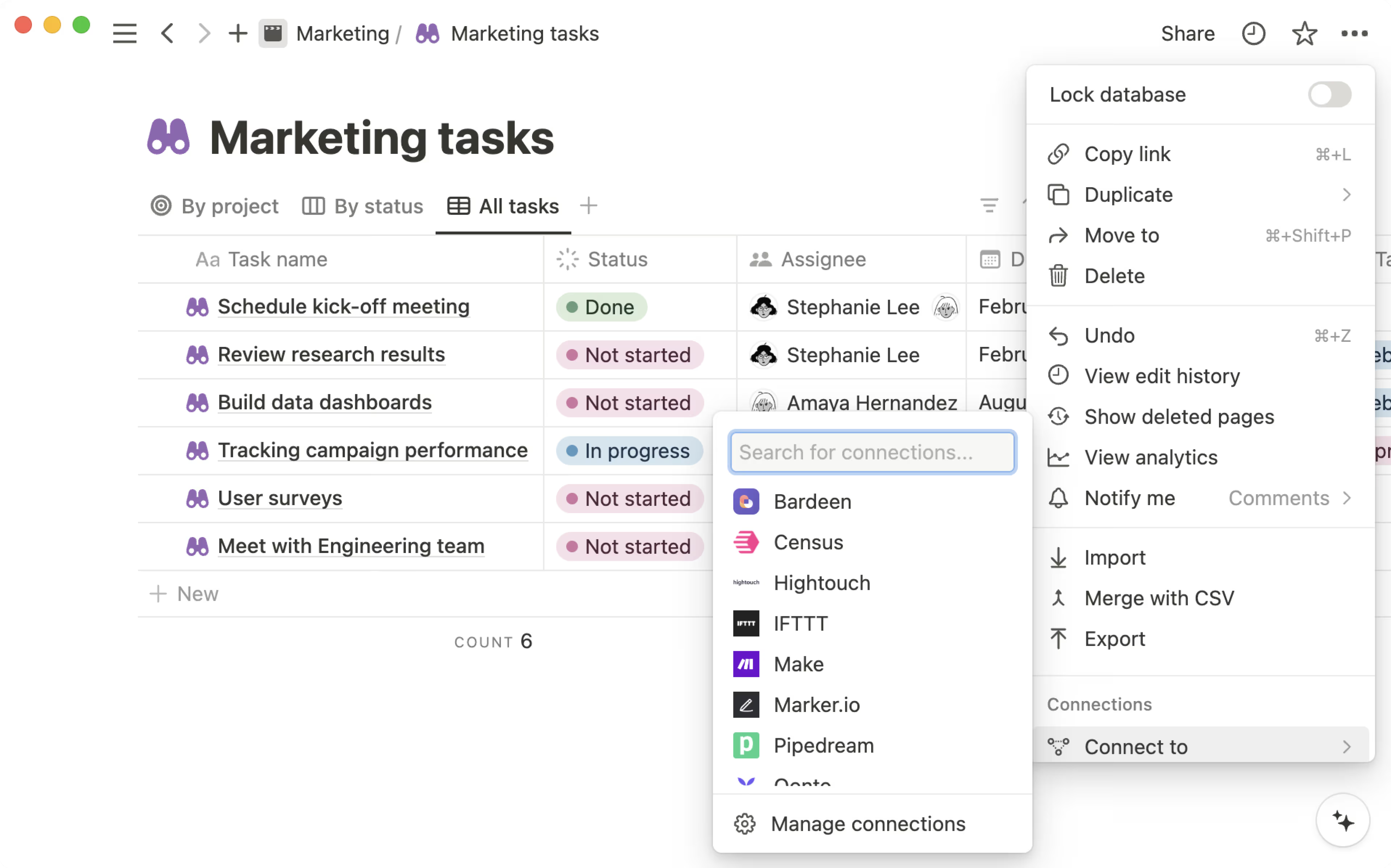
ขณะนี้การเชื่อมต่อจะปรากฏในเมนู
•••ของหน้านั้นหากคุณต้องการลบการเชื่อมต่อออกจากหน้า ให้วางเมาส์เหนือชื่อการเชื่อมต่อนั้นแล้วกด
เลิกเชื่อมต่อ
จัดการการเชื่อมต่อในหน้า
หมายเหตุ: ฟีเจอร์นี้มีให้ใช้งานเฉพาะผู้ใช้ในแพ็คเกจ Enterprise เท่านั้น ไม่จำเป็นต้องมีการยืนยันโดเมนเพื่อเปิดใช้งานฟีเจอร์นี้
เจ้าของพื้นที่ทำงานในแพ็คเกจ Enterprise สามารถตัดสินใจได้ว่าการเชื่อมต่อสามารถเข้าถึงหน้าใดได้บ้าง รวมถึงใครสามารถเชื่อมต่อหรือเลิกเชื่อมต่อจากหน้าได้ โดยทำดังนี้:
ไปที่
การตั้งค่า→การเชื่อมต่อในแท็บ
จัดการให้เลือก•••ถัดจากการเชื่อมต่อในเมนูที่ปรากฏขึ้น ให้เลือก
จัดการการเข้าถึงหน้าภายใต้
เลือกหน้าให้ค้นหาและเลือกหน้าเฉพาะที่คุณต้องการให้สิทธิ์การเข้าถึงแก่การเชื่อมต่อนั้นภายใต้
ใครสามารถจัดการการเข้าถึงหน้าให้เปิดเมนูแบบเลื่อนลง เลือกค่าเริ่มต้นหากคุณต้องการให้เจ้าของพื้นที่ทำงานและสมาชิกทุกคนสามารถจัดการการเข้าถึงได้ เลือกเจ้าของพื้นที่ทำงานหากคุณต้องการให้เฉพาะเจ้าของพื้นที่ทำงานเท่านั้นที่สามารถจัดการการเข้าถึงได้
หากคุณเลือกอนุญาตให้เฉพาะเจ้าของพื้นที่ทำงานจัดการการเข้าถึงได้ นั่นหมายความว่าจะมีเพียงพวกเขาเท่านั้นที่จะสามารถเชื่อมต่อหรือยกเลิกการเชื่อมต่อภายในและสาธารณะจากหน้าได้ สมาชิกจะไม่สามารถดำเนินการนี้ได้
Note: Workspace owners manage all connections in a workspace. Learn more here →
ไปที่
การตั้งค่า→การเชื่อมต่อที่นี่ คุณจะเห็นแคตตาล็อกการเชื่อมต่อทั้งหมดที่จัดกลุ่มตามแอป พร้อมด้วยตัวกรองการค้นหาและหมวดหมู่เลือกการเชื่อมต่อเพื่อตรวจสอบหรืออัปเดต คุณสามารถแก้ไขการตั้งค่า เปลี่ยนสิทธิ์ หรือยกเลิกการเชื่อมต่อได้
ใช้แท็บ
จัดการเพื่อดูการควบคุมของผู้ดูแลระบบ รวมถึงการตั้งค่าการอนุมัติและการมองเห็นของสมาชิกที่เชื่อมต่ออยู่
คลิก
•••ถัดจากการเชื่อมต่อเพื่อดูตัวเลือกเพิ่มเติม:เรียกข้อมูลโทเค็น API ภายใน
เยี่ยมชมเว็บไซต์ของผู้พัฒนาหรือติดต่อฝ่ายสนับสนุนของพวกเขา
ดูผู้ใช้ที่มีสิทธิ์เข้าถึงการเชื่อมต่อ
เลิกเชื่อมต่อ
Looking for a way to monitor and respond to real-time changes in your Notion workspaces? Try connection webhooks!
ไปที่ การตั้งค่า → การเชื่อมต่อ เพื่อค้นหา ติดตั้ง และจัดการเครื่องมือทั้งหมดที่คุณเชื่อมต่อกับพื้นที่ทำงาน Notion ของคุณ
วิธีเปิดหน้าการเชื่อมต่อ:
ไปที่
การตั้งค่าในแถบด้านข้างเลือก
การเชื่อมต่อ.
คุณจะเห็นการเชื่อมต่อทั้งหมดที่มีอยู่ซึ่งจัดกลุ่มตามแอป ใช้แถบค้นหาหรือตัวกรองเพื่อค้นหาการเชื่อมต่อที่ต้องการ หรือเรียกดูตามหมวดหมู่
เปิด
การตั้งค่า→การเชื่อมต่อค้นหาการเชื่อมต่อที่คุณต้องการแล้วเลือกเพื่อเปิดรายละเอียด
ทำตามขั้นตอนการตั้งค่าเพื่ออนุญาตและเชื่อมต่อบัญชีของคุณ
เมื่อติดตั้งแล้ว คุณสามารถเพิ่มการเชื่อมต่อลงในหน้าหรือฐานข้อมูลเฉพาะได้จากเมนู ••• บนหน้าใดก็ได้
หมายเหตุ: ในแผน Enterprise เจ้าของพื้นที่ทำงานสามารถจำกัดการเชื่อมต่อที่สมาชิกได้รับอนุญาตให้ติดตั้งได้ หากการเชื่อมต่อไม่พร้อมใช้งานสำหรับคุณ โปรดติดต่อเจ้าของพื้นที่ทำงานของคุณ
เจ้าของพื้นที่ทำงานในแพ็คเกจ Enterprise สามารถ:
จำกัดการเชื่อมต่อที่สมาชิกได้รับอนุญาตให้ติดตั้ง
สร้างและจัดการลิสต์การเชื่อมต่อที่ได้รับอนุมัติ
ดูสมาชิกทุกคนที่มีการเชื่อมต่อเฉพาะติดตั้งอยู่ในพื้นที่ทำงาน
ยกเลิกการเชื่อมต่อของสมาชิกจากการเชื่อมต่อหนึ่งๆ
ไปที่ การตั้งค่า → การเชื่อมต่อ และเลือกแท็บ จัดการ เพื่อเข้าถึงการควบคุมเหล่านี้
ดูข้อมูลเพิ่มเติมเกี่ยวกับวิธีจัดการการเชื่อมต่อใน Enterprise connection settings →

Check out our Connections gallery →
ติดตั้งโดยตรงจากแพลตฟอร์มพาร์ทเนอร์ผ่าน OAuth
Notion ได้ร่วมมือโดยตรงกับบริการต่างๆ (เช่น Zapier และ Typeform) คุณสามารถเพิ่มการเชื่อมต่อสาธารณะของพาร์ทเนอร์ของเราไปยังพื้นที่ทำงานของคุณได้โดยตรงผ่านเว็บไซต์ของพวกเขาด้วย OAuth
ค้นหา
Notionในเมนูแอปของแพลตฟอร์มพาร์ทเนอร์แล้วเพิ่มเข้าไปในเมนูการยืนยันตัวตนที่ปรากฏขึ้น คุณจะถูกขอให้อนุญาตการเชื่อมต่อของพาร์ทเนอร์เพื่อเข้าถึงพื้นที่ทำงานของคุณ โดยจะมีการระบุระดับการเข้าถึงที่การเชื่อมต่อนั้นต้องการไว้
การเชื่อมต่อจะเฉพาะเจาะจงสำหรับแต่ละพื้นที่ทำงาน! คลิกชื่อพื้นที่ทำงานที่ด้านขวาบนเพื่อสลับไปยังพื้นที่ทำงานอื่นหากจำเป็น จากนั้นกด
เลือกหน้า
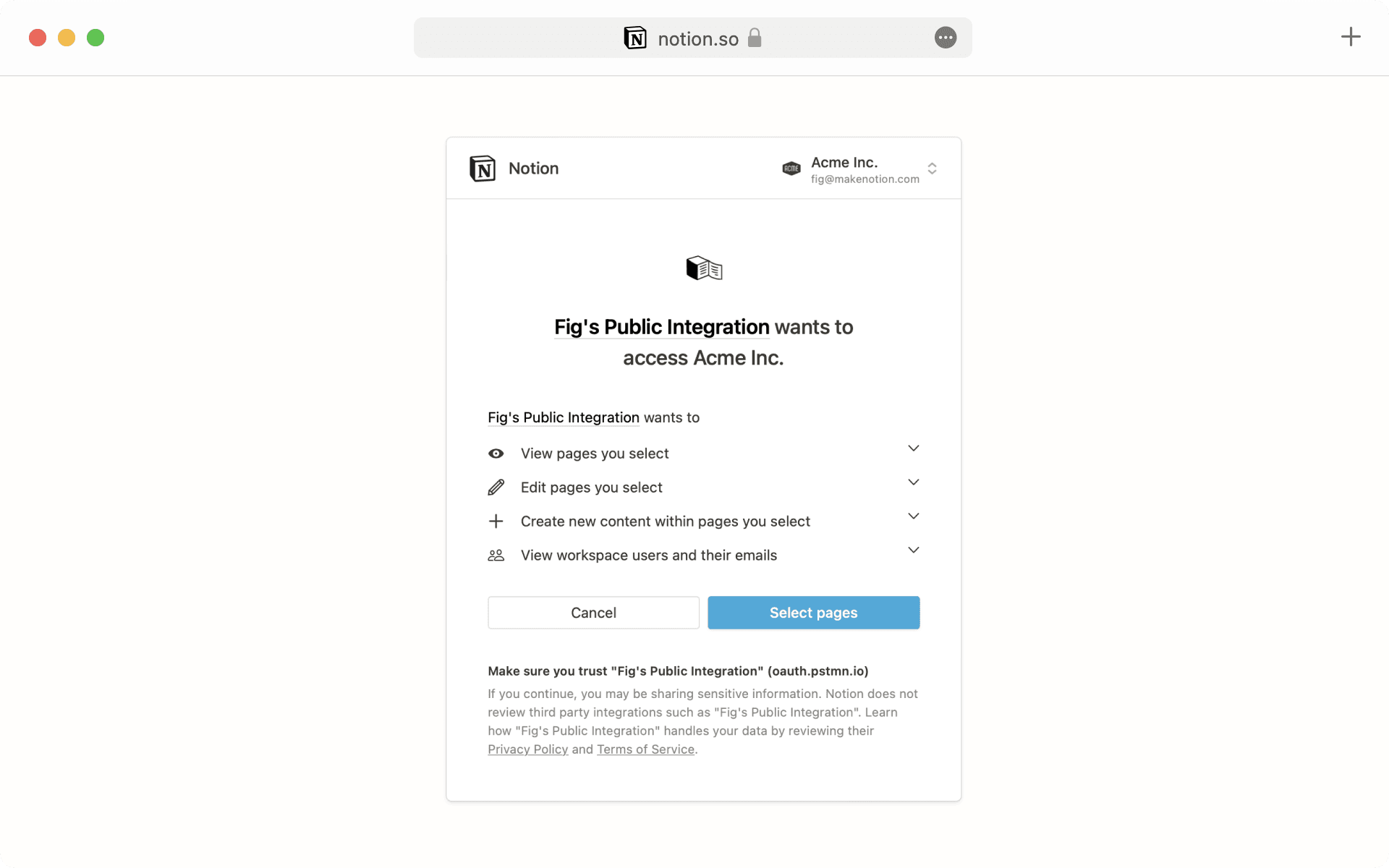
ตอนนี้ คุณจะเห็นลิสต์หน้าทั้งหมดในพื้นที่ทำงานที่เลือก เลือกหน้าที่คุณต้องการให้การเชื่อมต่อสามารถเข้าถึงได้ จากนั้นกด
Allow access.เมื่อคุณดำเนินการยืนยันตัวตนเสร็จสิ้น คุณจะเห็นการเชื่อมต่อนี้ในเมนู
Settings→การเชื่อมต่อของพื้นที่ทำงานของคุณคลิกเมนู
•••ถัดจากชื่อการเชื่อมต่อเพื่อไปที่เว็บไซต์ของผู้พัฒนา ติดต่อทีมสนับสนุนของผู้พัฒนา หรือเลิกเชื่อมต่อจากพื้นที่ทำงานของคุณ
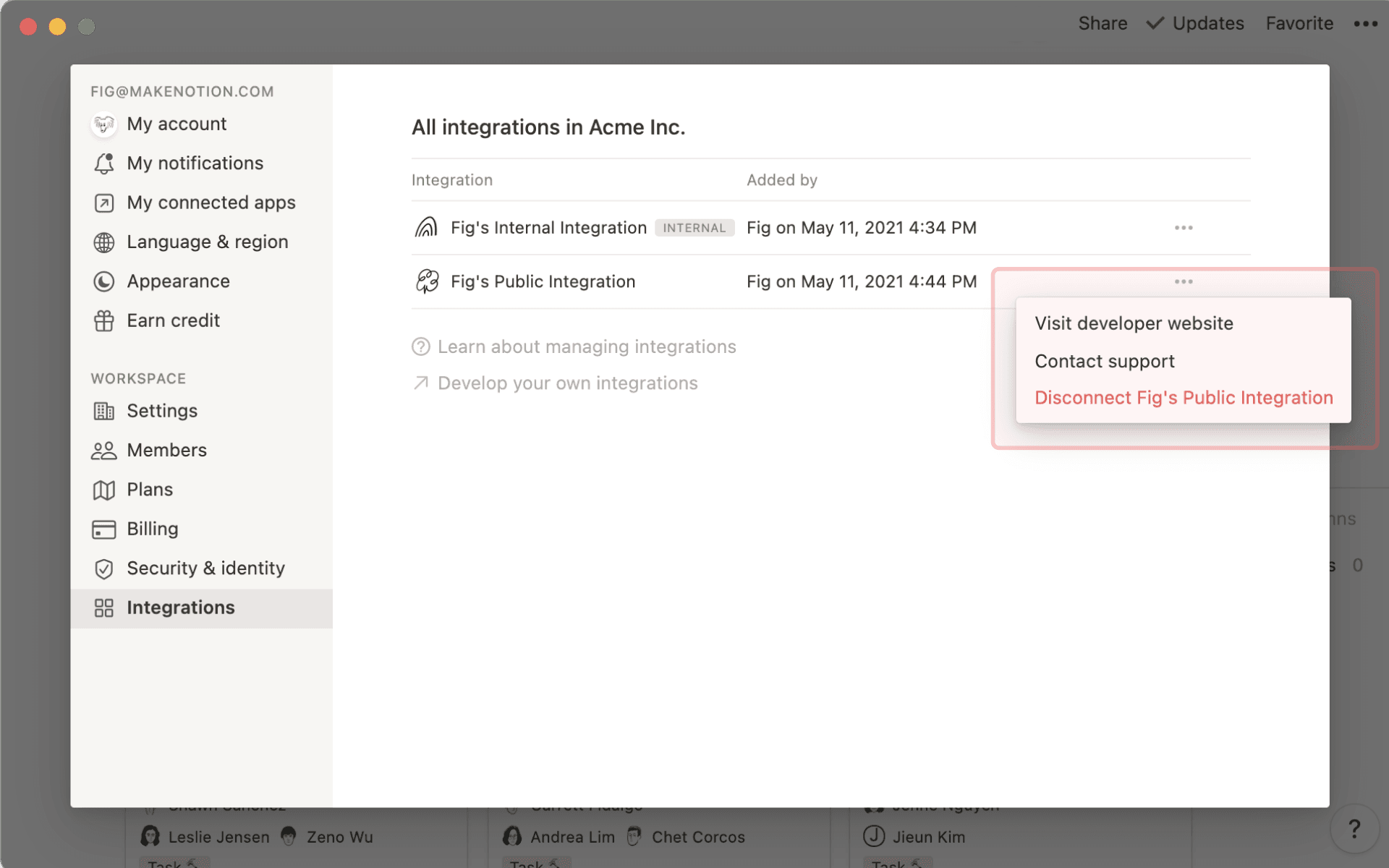

Tip: Want to see partner connections in action? Check out this guide →
เชื่อมต่อผ่านโทเค็นเข้าถึงการติดตั้ง
แพลตฟอร์มพาร์ทเนอร์บางแห่งต้องการโทเค็นเข้าถึงการติดตั้งเพื่อเชื่อมต่อกับพื้นที่ทำงานของคุณ
ในกรณีนี้ ให้ทำตามคำสั่งเหล่านี้ก่อนเพื่อสร้างการเชื่อมต่อภายในที่สอดคล้องกันสำหรับพื้นที่ทำงานของคุณ
เมื่อคุณสร้างการเชื่อมต่อภายในแล้ว ให้ไปที่
Settingsในแถบด้านข้างของคุณ จากนั้นไปที่แท็บการเชื่อมต่อคลิกเมนู
•••ถัดจากการเชื่อมต่อที่มีอยู่ซึ่งคุณต้องการลิงค์ไปยังแพลตฟอร์มของพาร์ทเนอร์ แล้วกดคัดลอกโทเค็นเข้าถึงการติดตั้ง
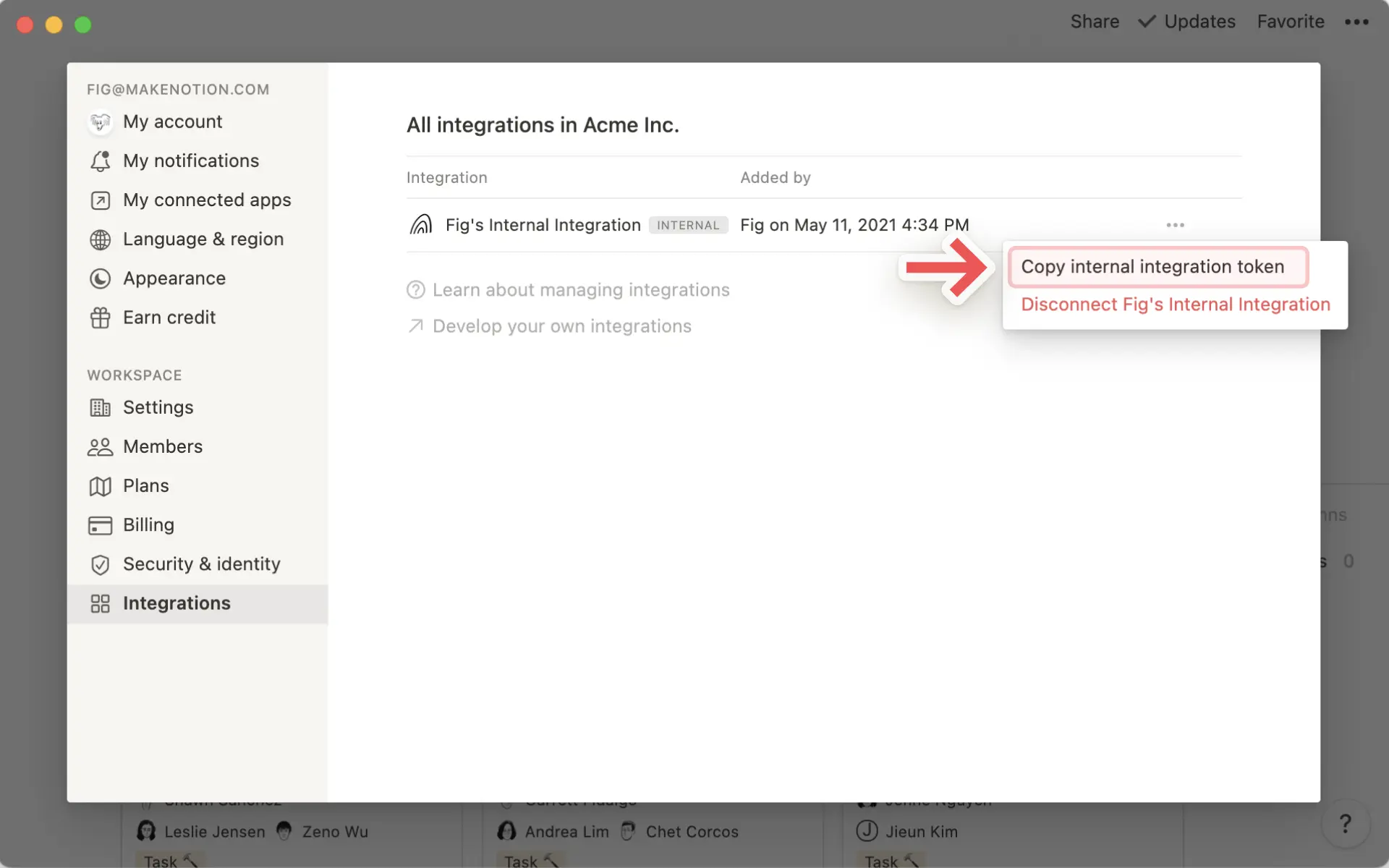
วางโทเค็นเข้าถึงการติดตั้งนี้ลงในช่องที่เกี่ยวข้องบนแบบฟอร์มการตั้งค่าของแพลตฟอร์มพาร์ทเนอร์
Note: Notion does not support troubleshooting for partner connections. Please direct any feedback and questions to the respective partner's support team.