Notion 桌面版
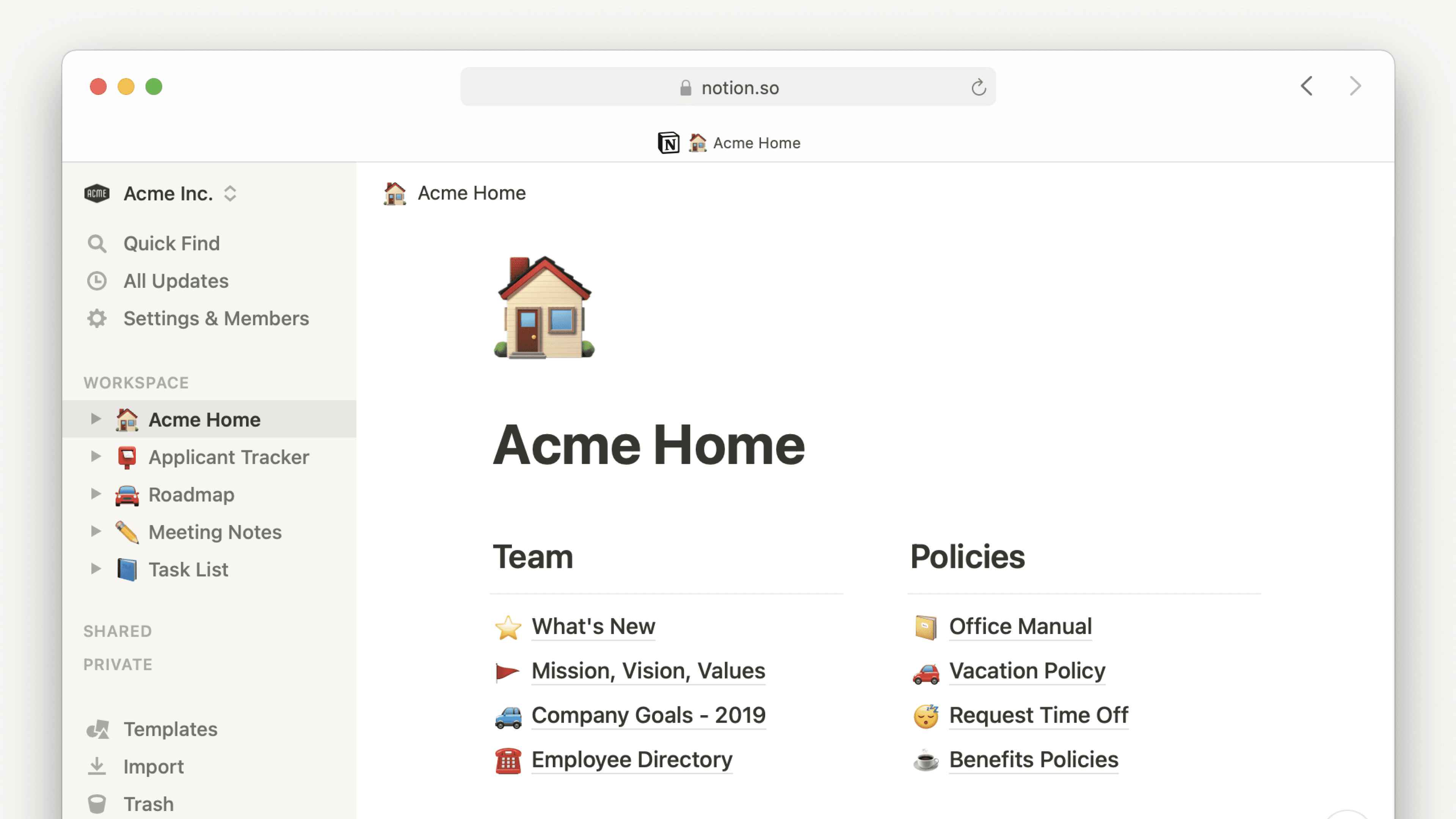
作为一款可下载的桌面版应用程序,Notion 支持在 Mac 或 PC 上安装使用。下面是一些须知事项 🖥️
跳转到常见问题Notion 桌面应用拥有一个简洁、无干扰的界面,没有选项卡的干扰。在桌面应用中切换选项卡流畅且迅速,让你可以更高效地工作。你甚至可以将鼠标悬停在选项卡上,预览其中的页面。
当 Notion 内部发生重要的事件时(例如,有人提及你、有人向你分配任务或者你为自己设置了提醒),你就会收到桌面版应用的推送通知。
创建新选项卡时,打开搜索。
桌面版应用支持用户方便快捷地导航到新页面。你可以使用 Notion 桌面版,将你创建的每个新选项卡设置为打开搜索窗口。在打开新选项卡时,你可以通过打开的搜索窗口:
查找并快速导航到你想要的页面。
只需点击一次即可打开新页面或在新选项卡中与 Notion AI 对话。
跳转到现有选项卡。
此设置默认已启用,但如果你想关闭它:
前往你侧边栏中的
设置→偏好设置。关闭
创建新选项卡时打开搜索。如果此设置已关闭,新选项卡将显示启动时设置中指定的默认页面。
命令搜索
在桌面应用上,即使你不在 Notion 应用内,也可以使用搜索和 Notion AI 功能。使用可自定义的键盘快捷键、Mac 上的菜单栏或 Windows 上的任务栏触发命令搜索即可使用搜索或询问 Notion AI,无需在窗口之间切换或在前台打开 Notion 桌面应用。为了更加方便地使用 Notion,系统会默认执行某些操作:
命令搜索已启用。如需关闭此功能,请在侧边栏中前往
设置→偏好设置,然后关闭使用命令搜索。你还可以关闭在菜单栏中显示 Notion或自定义你的命令搜索快捷键。Notion 将设置为登录时打开。如需关闭此设置:
在 Mac 上:右键单击 Dock 中的 Notion 图标 → 选择
选项→在登录时打开以移除旁边的复选标记。在 Windows 上:右键单击任务栏中的 Notion 图标 → 选择
启动首选项→在登录时打开 Notion以移除旁边的复选标记。
Mac 桌面版应用
如需获取 Mac 桌面应用,请访问notion.com/desktop并点击
下载 macOS 版本。打开下载的文件并按照说明安装 Notion。
打开 Notion 应用并使用你的电子邮件登录。
Windows 桌面版应用
如需获取 Windows 桌面应用,请访问notion.com/desktop并点击
下载 Windows 版本。打开下载的文件并按照说明安装 Notion。
打开 Notion 应用并使用你的电子邮件登录。
Windows MSIX 安装程序
Notion 也提供 Windows 版 MSIX 应用包。MSIX 是一种现代应用格式,更安全,安装和卸载更简便,也更便于 IT 团队在公司内部部署。
下载 MSIX 安装程序:
选择适用于你的设备的版本:
x64 (大多数 Windows 电脑):notion.com/desktop/windows-msix/download
Arm(部分 Surface 笔记本电脑):notion.com/desktop/windows-msix-arm/download
卸载当前的 Notion 桌面应用,然后打开 MSIX 文件并按照安装步骤操作。
打开 Notion 并登录。
你的数据会保留。MSIX 版本会从与之前应用相同的位置读取你现有的档案和登录数据。你的窗口和选项卡将保持原样。
MSIX 有何不同
登录时启动除了在 Notion 应用内管理外,还可通过 Windows 设置进行管理。若要使用应用内的
登录时打开设置,请确保你已至少启动过一次 Notion。链接处理(在应用内打开 Notion 链接与在浏览器中打开的对比)现在通过“Windows 设置”→ 进行管理。
网站应用。设置完成后,https://指向 Notion 页面的链接将直接在应用中打开,而不会先跳转到浏览器。
提示: 如果你处于受管理的 IT 环境中,请在切换到 MSIX 之前先咨询 IT 团队,确认组织设置是否支持该操作。
Notion 会自动更新!我们会定期发布更新,修复故障并改进性能。
检查更新状态:
在 Mac 上:点击菜单栏中的
Notion,然后点击检查更新。在 Windows 上:点击菜单栏中的
文件,然后点击检查更新。如果没有看到菜单栏,请先尝试按alt键。

提示: IT 部门可以通过其部署流程管理 macOS 设备上 Notion 桌面应用的更新设置。
如果你暂时无法看到某些新功能,请尝试使用 cmd/ctrl + R 刷新。
在极少数情况下,你可能需要重新安装 Notion 才能看到更新。发生这种情况时,我们会及时通知你。
如果 Notion 页面的链接无法自动在桌面应用中打开,请尝试执行以下步骤:
在浏览器中打开此链接
点击页面右上角的
•••。滚动到弹出菜单的底部,然后点击在 Mac 版打开。
如果你使用 Windows 设备,并且 Notion 桌面应用从浏览器自动启动,或者 Notion 链接持续在桌面应用中打开,请确保已调整 Notion 设置,使链接始终在浏览器中打开。
具体操作如下:
在 Notion 桌面应用中,前往
设置→偏好设置。开启
在浏览器中打开 Notion 链接。在网页版 Notion 中前往
设置,并关闭在桌面应用中打开链接。
如果你的 Notion 设置已配置为在网页浏览器中打开链接,但桌面应用仍持续自动打开,则可能是设备级设置覆盖了 Notion 设置。你可以按照此处 →的说明调整这些设置。
在 Mac 设备上尝试打开 Notion 桌面应用时,你可能会看到“你无法打开应用程序‘Notion’,因为此 Mac 不支持该应用程序”的错误提示。如果你下载的版本与设备的处理器不兼容,可能会出现这种情况。
要解决此问题:
卸载该应用。
阅读这篇文章以了解哪些处理器与哪个版本的应用兼容。你可以点击屏幕左上角的 Apple 标志,然后点击
关于本机来查看你使用的处理器。下载并安装正确版本的应用。
常见问题
Notion 有 Linux 应用吗?
Notion 有 Linux 应用吗?
遗憾的是,我们目前尚未推出 Linux 应用,并且暂时还没有这方面的计划 🐧
现在,希望你已经可以使用 Chrome、Firefox 或 Safari 浏览器访问 Notion!
如何更新到最新版本?
如何更新到最新版本?
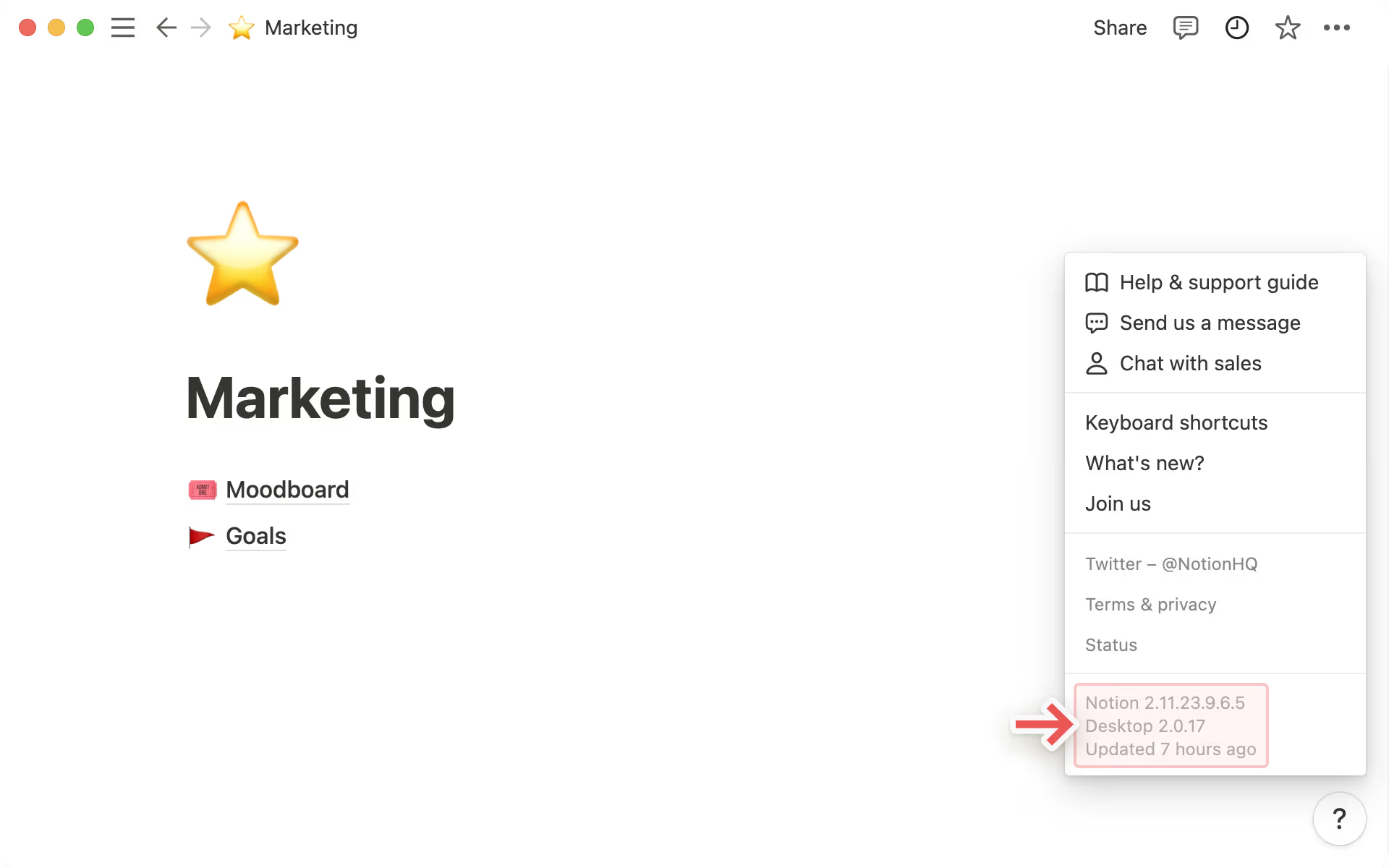
Notion 会自动更新!如果你点击左侧边栏中的? → 更多,你就能看到应用上次更新的时间。
如果 Notion 连续几天未更新,则可使用键盘快捷键 cmd/ctrl + r 刷新并进行强制更新。
如何在桌面版应用中自动打开 Notion 链接?
如何在桌面版应用中自动打开 Notion 链接?
如果你希望 Notion 页面链接在桌面应用中打开:
在网页浏览器中打开 Notion。
前往
设置→偏好设置。切换至
在桌面版应用中打开链接。
你需要先安装桌面应用。你还需要在桌面应用中打开 Notion,并确保在设置中关闭了 在浏览器中打开 Notion 链接。