按鈕
在 Notion 中,您可以輕鬆自動化簡單且重複的任務以節省時間 🍣
跳至常見問題您的許多工作流程可能包含小型、重複性的任務,例如製作會議議程或變更任務狀態。只要點擊按鈕,您就能自動化這些任務並節省時間。
所有方案皆提供按鈕功能,但特定按鈕動作僅適用於付費方案。您可以參閱 下方 → 以了解更多資訊。
如果某人在頁面中擁有
全部權限或可以編輯權限,他們就能在該頁面中建立、編輯及點擊按鈕。
若要建立按鈕:
在頁面中輸入
/,然後搜尋並選取按鈕。為按鈕命名並選取表情符號。
選取
新增動作並選擇一項動作。請參閱 下方 → 以了解更多關於按鈕動作的資訊。如有需要,可新增更多動作,然後選取
完成。

Try using buttons to instantly notify people. Find out how in this guide →

Note: If you’d like your automation to add or edit pages and databases, make sure that you have permission to edit those pages and databases. Additionally, make sure edited pages are available are not Private or Shared. Otherwise, your automation won’t work.
插入區塊會將您選擇的區塊(例如文字、項目符號、摺疊等)新增至您的頁面中。您可以選擇將這些區塊新增至按鈕上方、按鈕下方、頁面頂端或頁面底部。新增頁面至將會新增至您選取的資料庫,並編輯該頁面的屬性。編輯頁面於將會編輯您選取的資料庫中的頁面與屬性。傳送通知給將會傳送通知給您 Notion 工作空間中的特定人員。收件者最多可包含您工作空間中的 20 位人員,或是與特定「人員」屬性相關聯的人員。請新增您希望隨通知一併傳送的訊息。傳送郵件給將會從您的 Gmail 帳號傳送電子郵件給一位或多位收件者。此動作僅適用於付費方案的使用者。請參閱下方以了解更多資訊。傳送 Webhook將會傳送 HTTP POST 請求至特定 URL。此動作僅適用於付費方案的使用者。請參閱 此處 → 以了解更多資訊。顯示確認視窗會在有人點擊按鈕時開啟一個小型確認畫面。例如,您可以使用此功能在按鈕變更頁面或資料庫之前顯示警告。開啟頁面或 URL將會開啟選定的頁面或連結。如果您選擇將按鈕設定為開啟 Notion 頁面,這可以是現有的頁面,或是按鈕本身所建立的頁面。傳送 Slack 通知給將會傳送自訂通知至您指定的 Slack 頻道。此功能僅適用於 Plus 版、商業版和企業版。請在 此處 → 了解更多資訊。定義變數可讓您使用提及與公式來建立自訂變數。接著,您可以在其他按鈕動作中使用此變數。請參閱下方以了解更多資訊。
傳送電子郵件給
Note:
You need a Gmail account to use this automation.
Once someone has linked their Gmail account to a button, only they will be able to edit the button. Others will only be able to click the button.
Emails sent using this automation may take up to two minutes to arrive in your recipient’s inbox.
Be mindful of Gmail’s limits for how many recipients a message can have, or how many emails you can send in a day.
當觸發條件發生時,這會從您的 Gmail 帳號 傳送電子郵件給一個或多個電子郵件地址。若要設定您的按鈕以透過 Gmail 傳送電子郵件:
在您的按鈕設定中,選擇
新增動作。如果您沒有將 Gmail 帳號連結至您的 Notion 帳號,系統會提示您連結一個。如果您的 Notion 帳號已經連結至 Gmail 帳號,您會在
發送郵件寄件者旁邊看到您的電子郵件地址。如果您想為此自動化功能使用另一個 Gmail 帳號,請點擊您的電子郵件地址 →新增 Gmail 帳號。否則,系統會提示您連結一個新帳號。您可以設定電子郵件的各個部分:
收件者:這可以是人員屬性(例如「點擊者」或「頁面創作者」)、您工作空間中的成員,或是特定的電子郵件地址。此電子郵件地址可以是外部的——它不一定屬於您工作空間或組織內的某個人。在
收件者欄位旁邊選取CC/BCC,以選擇性地副本 (CC) 或密件副本 (BCC) 給其他人。
主旨:輸入電子郵件的主旨。如果您希望主旨提及人員、特定 Notion 頁面或日期,請在
主旨欄位中選擇@。如果您想使用按鈕屬性(例如點擊者、觸發按鈕動作的日期等)為您的主旨建立公式,請在主旨欄位中選擇∑。訊息:輸入您的電子郵件訊息。如果您希望訊息提及人員、特定 Notion 頁面或日期,請在
訊息欄位中選取@。如果您想使用按鈕屬性(例如誰點擊了它、按鈕動作已觸發的日期等)為您的訊息建立公式,請在訊息欄位中選取∑。以顯示名稱發送:當收件者收到電子郵件時,此選用的顯示名稱會出現在您的電子郵件旁邊。如果您希望顯示名稱提及人員、特定 Notion 頁面或日期,請在顯示名稱欄位中選取@。如果您想使用按鈕屬性(例如誰點擊了它、按鈕動作已觸發的日期等)為您的顯示名稱建立公式,請在顯示名稱欄位中選取∑。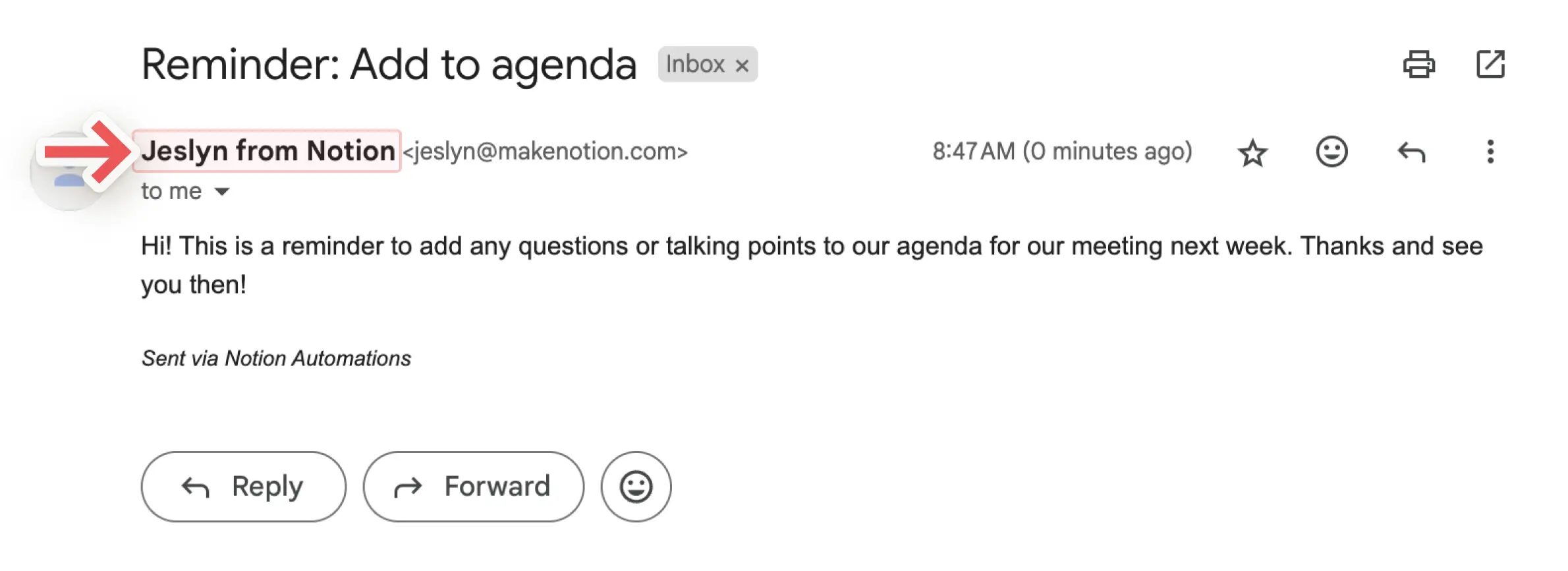
回覆傳送至:如果您希望電子郵件的回覆傳送到您發送郵件時所用地址以外的其他地址,您可以使用此選用設定將回覆傳送到點擊按鈕的人,或是工作空間中的某個人。
按一下
完成。
定義變數
這將允許您使用提及與公式建立自訂變數。接著,您可以在其他按鈕動作中使用此變數。若要定義變數:
在您的按鈕設定中,選擇
新增動作。新增一個步驟並選擇
定義變數。點擊
Variable 1來為變數命名、編輯公式或建立副本。您也可以選擇新增變數。在變數欄位中選擇
@或∑來定義您的變數。您可以在其他按鈕動作中使用這些變數。
Note:
At this time, mentions and formulas can only be used in button actions, not triggers.
Formulas can’t be used in the following button actions:
Inserting blocks.
Opening a page or URL.
Sending Slack notifications.
您可以在按鈕動作中使用提及與公式,讓自動化功能更符合您的需求。例如:
您可能希望在按鈕於特定資料庫中建立的新頁面名稱中提及日期。
您可能希望設定一個按鈕,以傳送提及您 Notion 工作空間中特定頁面的通知給某人。
若要在按鈕動作中包含提及或公式:
將游標懸停在您的按鈕上並點擊
⚙️。找到現有的動作或選擇
新增另一個步驟。在設定按鈕動作時,如果您想包含日期、人員、頁面或群組,請在欄位中選擇
@。如果您想建立公式,請在欄位中選擇∑。選擇
完成。

Notion AI can help create and edit formulas, as well as answer questions about formulas. Learn more here →
為了確保您的自動化正常運作,我們會協助您了解自動化在何處無效。
如果您的自動化 在設定時 遇到任何錯誤:
當您建立或編輯自動化時,您會看到關於這些錯誤發生位置與內容的資訊。
在進行必要的修正之前,您將無法儲存該自動化。
如果您的自動化 先前運作正常但現在發生錯誤,可能是因為:
您的自動化正在新增或編輯的資料庫遺失了。
您的自動化正在編輯的資料庫屬性遺失了。
第三方連接(例如 Gmail 或 Slack)已失效或需要重新驗證。
您可以前往該故障的自動化並進行修復,使其能再次使用。
若要編輯您的按鈕:
將游標懸停在您的按鈕上並點擊
⚙️。編輯您的按鈕樣式、名稱與動作。
若要刪除您的按鈕:
將游標懸停在您的按鈕上,並點擊左側邊界中的
⋮⋮。點擊
刪除以完全移除您的按鈕。
常見問題
Can I use an @-tag such as @today inside a template button?
Can I use an @-tag such as @today inside a template button?
Yes! You'll be able to specify whether you want the @-mention to input a fixed date or user, or the date or user upon duplication.
What permission level do I need to interact with a button?
What permission level do I need to interact with a button?
A user must have Full access or Can edit permissions to interact with a button on a page.
If the button is interacting with or making changes to another page or database, additional permissions will be required:
If the button is adding a page to or editing a page in a database, the person who clicks the button must be an editor of the target database.
If the button is opening a page, the person who clicks the button must have access to view the page.
Why is my button not naming a created page properly?
Why is my button not naming a created page properly?
One reason this might happen is if you're using a template within a button to create a page. The values from the template overwrite the values from the button.