資料庫自動化
透過自動化處理最繁瑣的工作,提升您的效率 🔁
跳至常見問題資料庫自動化是一連串的動作,會在資料庫發生特定變更時自動執行。自動化由觸發條件(啟動自動化的事件)與動作(自動化的執行結果)組成。資料庫自動化的目的是協助您節省時間並簡化工作,且可根據您的需求設定為非常基礎或更複雜的流程。
資料庫自動化可用於許多用途,包括:
當任務狀態變更時,將任務指派給特定人員。
當資料庫新增頁面時,傳送 Slack 通知至頻道。

Note:
Automations won’t take action on any pages whose access is restricted. You can check and change page access in the share menu.
Database automations can't be triggered by other automations. Button actions, however, can trigger database automations. For example:
A recurring template automation will not trigger a database automation.
A database automation creating a page in another database will not trigger a database automation.
A user clicking a button that creates a page will trigger a database automation.
資料庫自動化適用於 付費方案 的 所有平台。
資料庫自動化可由 對該資料庫擁有全部權限的付費方案使用者 建立、編輯或刪除。
不過,Slack 自動化 僅能由自動化 創作者 編輯。
免費版使用者可以建立 Slack 通知 自動化,但無法建立其他類型的自動化。
免費版使用者可以使用 範本 中的現有自動化,但無法進行編輯。
若要建立資料庫自動化:

Did you know you can also add a button property to your database? With the click of a button, actions can be taken on your database on your behalf. Learn more here →
自動化可以有一個或多個觸發條件。設定自動化時,您可以決定自動化是在 當發生其中任何一個時 還是 當發生所有這些時 執行。
Note: If you have multiple is edited triggers that must all occur for your automation to take place, those triggers need to happen within a small window of about three seconds. If they don’t, your automation may not be triggered properly. To avoid this, you can:
Create separate automations for each trigger.
Use a more specific trigger than
is edited, likeis set toorcontains.
您可以選擇三種觸發條件類型:
新增頁面表示當資料庫中新增頁面時,將會觸發您的自動化。編輯屬性表示當資料庫中的特定屬性被編輯時,將會觸發您的自動化。針對名稱、人員、數字、文字、選取和關聯屬性,您可以選擇該屬性進行哪些類型的編輯會觸發自動化。例如,您可能在 Notion 資料庫中有一份聯絡人列表,並設定了一個自動化,其觸發條件為電話號碼以 732 開頭,而動作則是將該人員的狀態設為紐澤西州。每 {frequency}表示您的自動化將會重複執行。觸發會根據您設定的頻率反覆發生。您可以將自動化設定為每天、每週、每月等重複執行。您也可以設定觸發自動化的時間、自動化觸發的開始與結束日期,以及時區。Note: The
Every {frequency}trigger works with all automation actions except forEdit property.
您可以為觸發條件設定多個條件,以便在兩件或多件事項皆為真時才會執行自動化。請注意,重複性觸發條件(例如設定為每週、每月等重複執行)無法與其他類型的觸發條件搭配使用。
Note: If you’d like your automation to add or edit pages and databases, make sure that you have permission to edit those pages and databases. Additionally, make sure edited pages are available are not Private or Shared. Otherwise, your automation won’t work.
自動化可以執行單一動作或多個動作。您可以從各種動作中選取:
編輯屬性將會編輯您目前所在資料庫中頁面的屬性。針對多選、人員和關聯屬性,您可以新增或移除個別值,而不必一次新增或移除所有值。例如,您可能有一個任務資料庫,如果任務名稱包含「blog」一詞,即使該任務已指派給其他人,您的名字仍會被新增至人員屬性中。新增頁面至將會新增至您選取的資料庫,並編輯該頁面的屬性。編輯頁面於將會編輯您選取的資料庫中的頁面與屬性。傳送通知給將會傳送通知給您 Notion 工作空間中的特定人員。收件者最多可包含您工作空間中的 20 位人員,或是與資料庫中特定「人員」屬性相關聯的人員。請新增您希望隨通知一併傳送的訊息。傳送電子郵件給將會從您的 Gmail 帳號傳送電子郵件給一位或多位收件者。請參閱下方以了解更多資訊。傳送 Webhook將會傳送 HTTP POST 請求至指定的 URL。請在 這篇文章 → 中了解更多資訊。傳送 Slack 通知給將會傳送自訂通知至您指定的 Slack 頻道。此功能僅適用於 Plus 版、商業版和企業版。請在 此處 → 了解更多資訊。定義變數可讓您使用提及與公式來建立自訂變數。接著,您可以在其他資料庫自動化動作中使用此變數。請參閱下方以了解更多資訊。

Get more inspiration for using database workflows in this guide →
傳送電子郵件給
Note:
You need a Gmail account to use this automation.
Once someone has linked their Gmail account to an automation, only they will be able to edit the automation. Others will only be able to use the automation.
Emails sent using this automation may take up to two minutes to arrive in your recipient’s inbox.
Be mindful of Gmail’s limits for how many recipients a message can have, or how many emails you can send in a day.
資料庫自動化的 傳送電子郵件給 動作會在觸發條件發生時,從您的 Gmail 帳號 傳送電子郵件給一個或多個電子郵件地址。如果您想傳送電子郵件提醒某人完成逾期任務,或是向團隊更新所有未解決專案的狀態,這項功能將會很有幫助。
若要設定傳送電子郵件的自動化:
點擊資料庫頂端的
⚡,然後選取新增自動化或現有的自動化。選取
新增動作或新增動作→傳送電子郵件給…。如果您的 Notion 帳號已連結至 Gmail 帳號,您會在
寄件者旁邊看到您的電子郵件地址。如果您想為此自動化使用另一個 Gmail 帳號,請點擊您的電子郵件地址 →新增 Gmail 帳號。您可以設定電子郵件的各個部分:
收件者:這可以是人員屬性(例如觸發者或頁面創作者)、您工作空間中的成員,或是特定的電子郵件地址。此電子郵件地址可以是外部的——它不一定屬於您工作空間或組織內的某個人。在
收件者欄位旁邊選取CC/BCC,以選擇性地副本 (CC) 或密件副本 (BCC) 給其他人。
Subject:輸入電子郵件的主旨。如果您希望主旨包含來自觸發頁面的屬性、時間或日期、工作區中的人員或群組,或是工作區中頁面的連結,請在Subject欄位中選擇@。如果您想為您的主旨建立公式,請在Subject欄位中選擇∑。Message:輸入電子郵件的訊息。如果您希望訊息包含來自觸發頁面的屬性、時間或日期、工作區中的人員或群組,或是工作區中頁面的連結,請在Message欄位中選擇@。如果您想為您的訊息建立公式,請在Message欄位中選擇∑。Send with display name:當收件人收到郵件時,此選用的顯示名稱將出現在您的電子郵件旁邊。如果您希望顯示名稱包含來自觸發頁面的屬性、時間或日期、工作區中的人員或群組,或是工作區中頁面的連結,請在顯示名稱欄位中選擇@。如果您想為您的顯示名稱建立公式,請在顯示名稱欄位中選擇∑。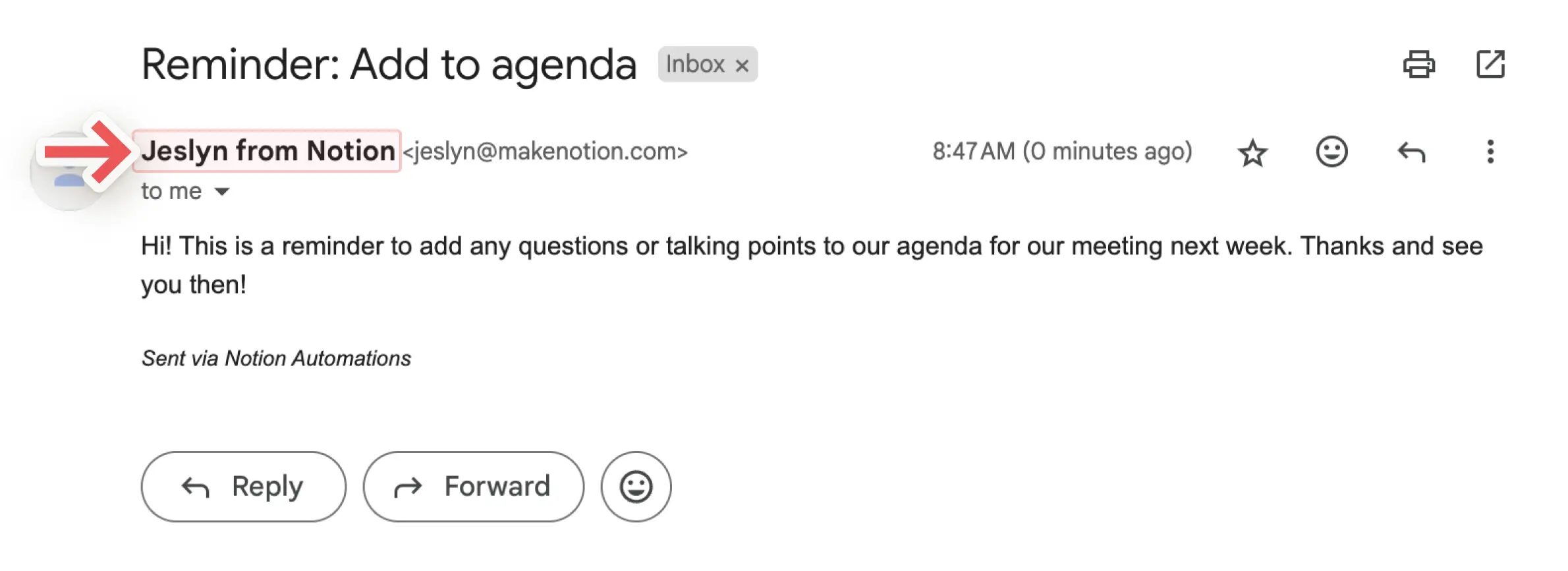
Send replies to:如果您希望電子郵件的回覆傳送到您發送郵件時所用地址以外的其他地址,您可以使用此選用設定將回覆傳送到人員屬性,或是工作區中的某個人。
定義變數
您可以定義包含提及項目和公式的自訂變數。然後,您可以在其他資料庫自動化動作中使用此變數。若要定義變數:
點擊資料庫頂端的
⚡,然後選擇新增自動化或現有的自動化。選擇
新增動作或新增動作→定義變數。點擊
Variable 1來為變數命名、編輯公式或建立副本。您也可以選擇新增變數。在變數欄位中選擇
@或∑來定義您的變數。您可以在其他自動化動作中使用這些變數。
讓我們看看何時以及如何建立自訂變數的範例。假設您想要設定一個自動化流程,當父任務被標記為完成時,其所有子任務都會自動標記為完成。
點擊資料庫頂端的
⚡,然後選擇新增自動化或現有的自動化。選擇
Status set to Complete作為觸發條件。選擇
新增動作或新增動作→定義變數。在
Variable 1下方的欄位中選擇∑。在開啟的視窗中,從左側的屬性清單中選擇
觸發頁面。在您的公式中
觸發頁面後面加上一個句點,讓您的公式顯示為觸發頁面.。完成後,您會在左側的屬性清單中看到觸發頁面的屬性。選擇
子項目。您的公式現在應該顯示為觸發頁面.子項目。Save您的公式。現在,您的自訂變數已定義為觸發自動化流程之頁面的子項目,換句話說,就是被標記為完成的頁面。現在,在您的資料庫自動化設定中,選取
新增動作。選取
編輯頁面於...。開啟
選取資料庫下拉式選單並選取變數 1。這表示自動化功能將會編輯與變數 1 相關聯的頁面,換句話說,就是編輯與標記為完成的頁面相關聯的子項目。開啟
編輯屬性下拉式選單並選取狀態。開啟
選取下拉式選單並選取完成。選取
Save。
下次當您將擁有子項目的父項目標記為完成時,您應該會看到所有子項目的狀態也都變更為完成!
Note:
At this time, mentions and formulas can only be used in database automation actions, not triggers.
Formulas can’t be used when sending Slack notifications.
您可以在資料庫自動化動作中使用提及與公式,讓自動化功能更符合您的需求。例如:
您可能希望在資料庫中建立的新頁面名稱中提及日期。
您可能希望設定資料庫自動化功能,以傳送提及特定頁面的通知給某人。
您可能希望在工單已解決時,自動傳送訊息給某人,並在該訊息中使用公式來計算完成工單所需的時間。
若要在資料庫自動化動作中包含提及或公式:
選取資料庫頂端的滑桿圖示 →
自動化。選取
新增動作或新增動作。找到您要的動作並選取它。在設定自動化動作時,若您想在欄位中提及日期、人員、頁面或資料庫中觸發頁面的屬性,請選取
@。若您想建立公式,請在欄位中選取∑。完成後選取
儲存。
Notion AI can help create and edit formulas, as well as answer questions about formulas. Learn more here →
為了確保您的自動化正常運作,我們會協助您了解自動化在何處無效。
如果您的自動化 在設定時 遇到任何錯誤:
當您建立或編輯自動化時,您會看到關於這些錯誤發生位置與內容的資訊。
在進行必要的修正之前,您將無法儲存該自動化。
如果您的自動化先前運作正常,但現在發生錯誤,該自動化將會暫停。
在某些情況下,我們會通知您錯誤訊息,包括當您的自動化正在更新的資料庫或資料庫屬性遺失,或是 Gmail 或 Slack 等第三方連接失效或需要重新驗證時。
在其他情況下,包括公式無法正確執行或 Webhook 發生問題時,您可能不會收到通知。
您可以點擊通知直接前往故障的自動化並進行修復。修復自動化後,您需要手動將其切換為開啟或取消暫停。操作方式如下:
開啟與您的自動化連結的資料庫,並選取
•••→自動化。將游標懸停在您剛修復的自動化上,並選取
•••。切換為開啟
啟用。
如果自動化嘗試對執行時為空或未定義的欄位執行日期計算(例如
dateAdd),可能會失敗。作為解決方案,請建立一個篩選後的資料庫瀏覽模式,僅包含該欄位不為空的項目,並將自動化設定為僅在該瀏覽模式上執行。
如果自動化套用於篩選掉相關項目的資料庫瀏覽模式,可能會失敗。請確保自動化是在包含所有需要處理項目的資料庫瀏覽模式上執行。
若要查看並管理資料庫的所有現有自動化:
點擊資料庫頂部的
⚡。將游標懸停在自動化上並點擊
•••.選取
編輯、暫停或刪除。
常見問題
How frequently is the database scanned for “changes” in properties?
How frequently is the database scanned for “changes” in properties?
Database automations work over a three second window. For example, within this three second window, a user can remove a trigger and delete any changes, resulting in no property change to the automation.
Do automations work on pages in the entire database, or pages in a single database view?
Do automations work on pages in the entire database, or pages in a single database view?
Either one. During the creation process, you can specify if the automation should run on pages in the entire database, or in a specific view. If any filters in that view change, the automation will then apply to the adjusted list of pages.
Can guests with full access to a database create automations?
Can guests with full access to a database create automations?
Unfortunately, guests can't create database automations.
Why isn’t my database automation triggering?
Why isn’t my database automation triggering?
If your database automation isn’t triggering, it could be because:
The automation is set to be triggered by another automation. Automations can’t currently trigger other automations. Try using a different, non-automated trigger instead.
The page no longer matches a view’s filters after it’s edited. Automations only run if the page still matches the view when the trigger occurs.
The database is locked.